Établir la déclaration mensuelle FranceAgriMer (Etat2C)
Calculer depuis les mouvements de stock la déclaration mensuelle de collecte à transmettre à FranceAgriMer.
Avant de commencer
- Avoir accès au module Grains de Soleil de MILLØ.
- Avoir validé toutes les réceptions et livraisons du mois à déclarer.
- Avoir renseigné le SIRET du collecteur et le N° RCO dans les paramètres d'Inventaire.
Lire les captures
- Cadre rouge : cliquez ou saisissez.
- Cadre orange : vérifiez, rien à saisir.
- Cliquez sur une capture pour l'agrandir.
1 Ouvrir les déclarations FranceAgriMer
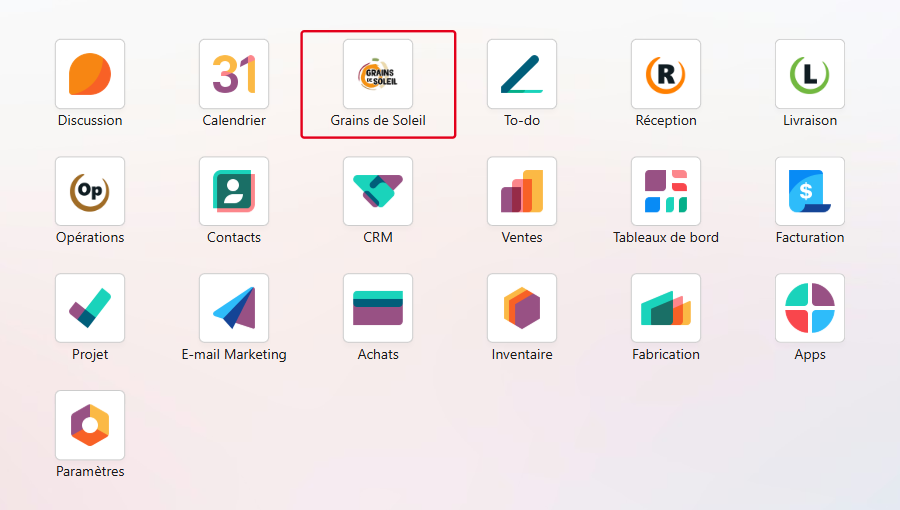
Cliquez sur le module Grains de Soleil.
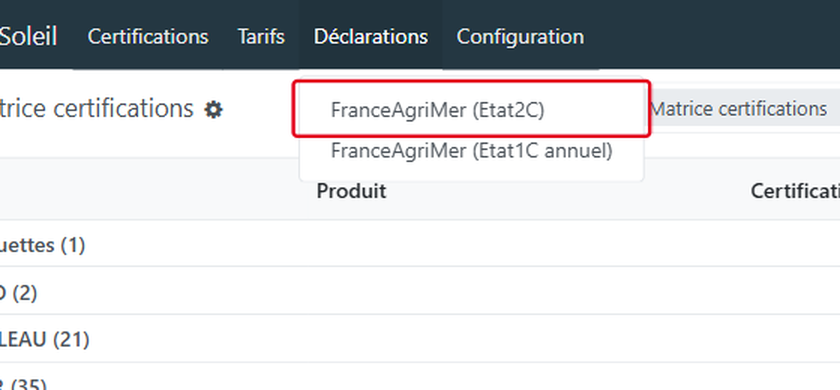
- Cliquez sur Déclarations dans la barre du haut.
- Choisissez FranceAgriMer (Etat2C).
2 Créer une déclaration
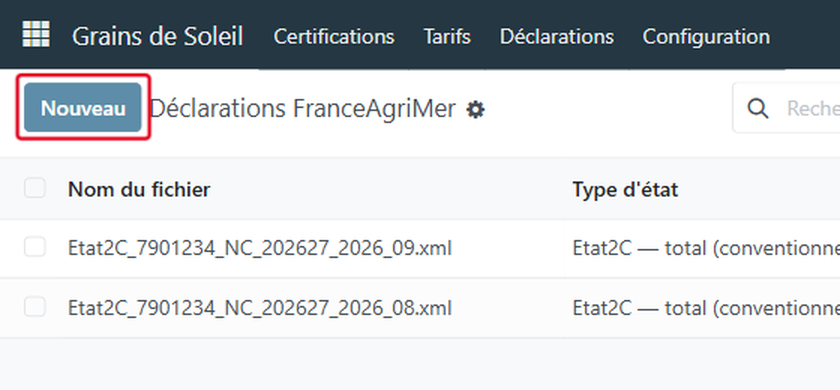
Cliquez sur Nouveau.
Astuce
La liste montre les déclarations déjà créées : une seule par type d'état et par mois.
3 Choisir le type d'état et le mois
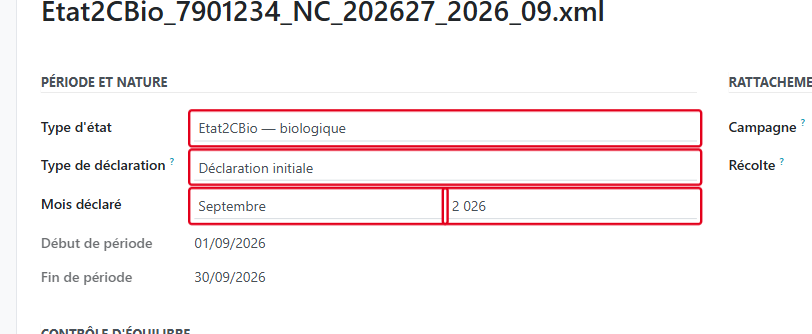
- Choisissez le type d'état (ici Etat2CBio — biologique).
- Laissez le type de déclaration sur Déclaration initiale.
- Choisissez le mois déclaré (ici Septembre).
- Vérifiez l'année (2026).
Astuce
- Etat2C = toute la collecte (conventionnel + bio) ; Etat2CBio = lots AB et Demeter seulement. Faites les deux chaque mois.
- Choisissez Déclaration néant pour un mois sans aucun mouvement.
- La campagne (juillet à juin) et la récolte se remplissent seules d'après le mois.
4 Calculer depuis les mouvements
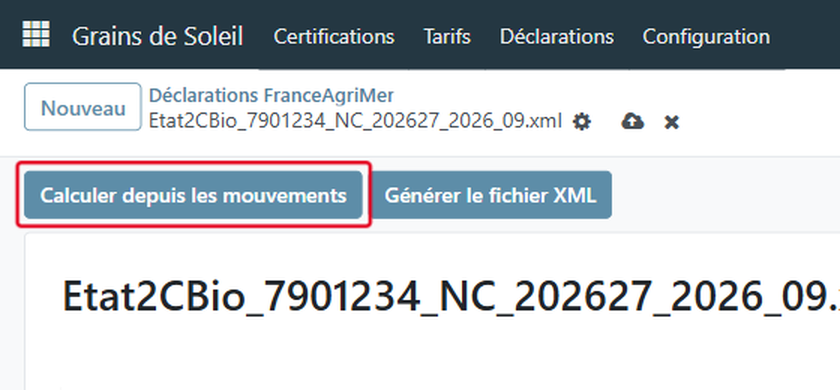
Cliquez sur Calculer depuis les mouvements.
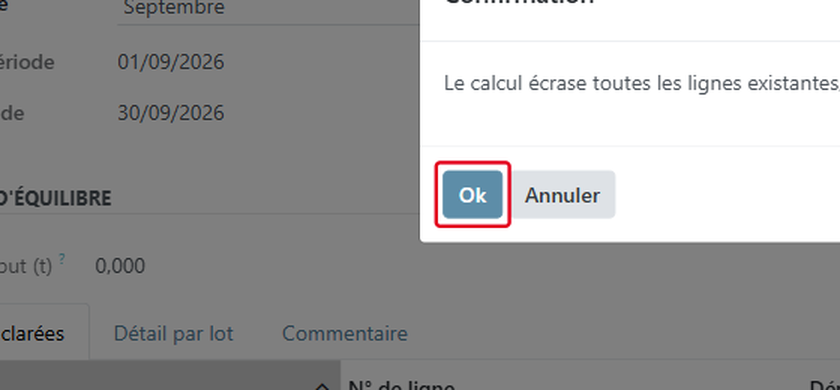
Confirmez avec Ok dans la fenêtre.
Astuce
Le calcul remplace toutes les lignes, y compris celles corrigées à la main.
5 Contrôler les lignes déclarées
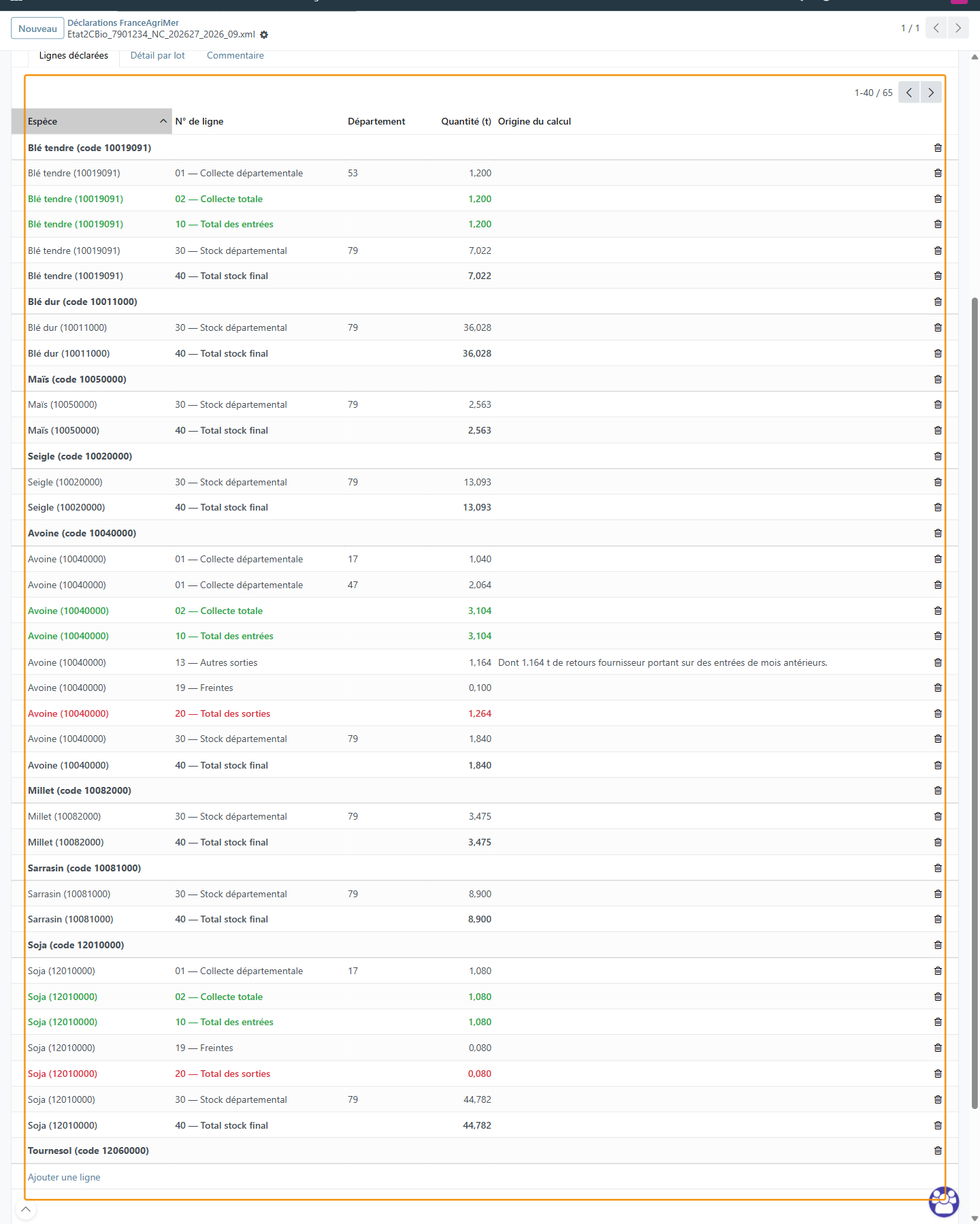
Ouvrez l'onglet Lignes déclarées.
À vérifier
Chaque espèce a ses lignes : collecte par département, sorties, stock final, en tonnes.
Astuce
Une section par espèce. Les lignes en gras (totaux) se recalculent seules ; corrigez les lignes de détail.
6 Consulter le détail par lot
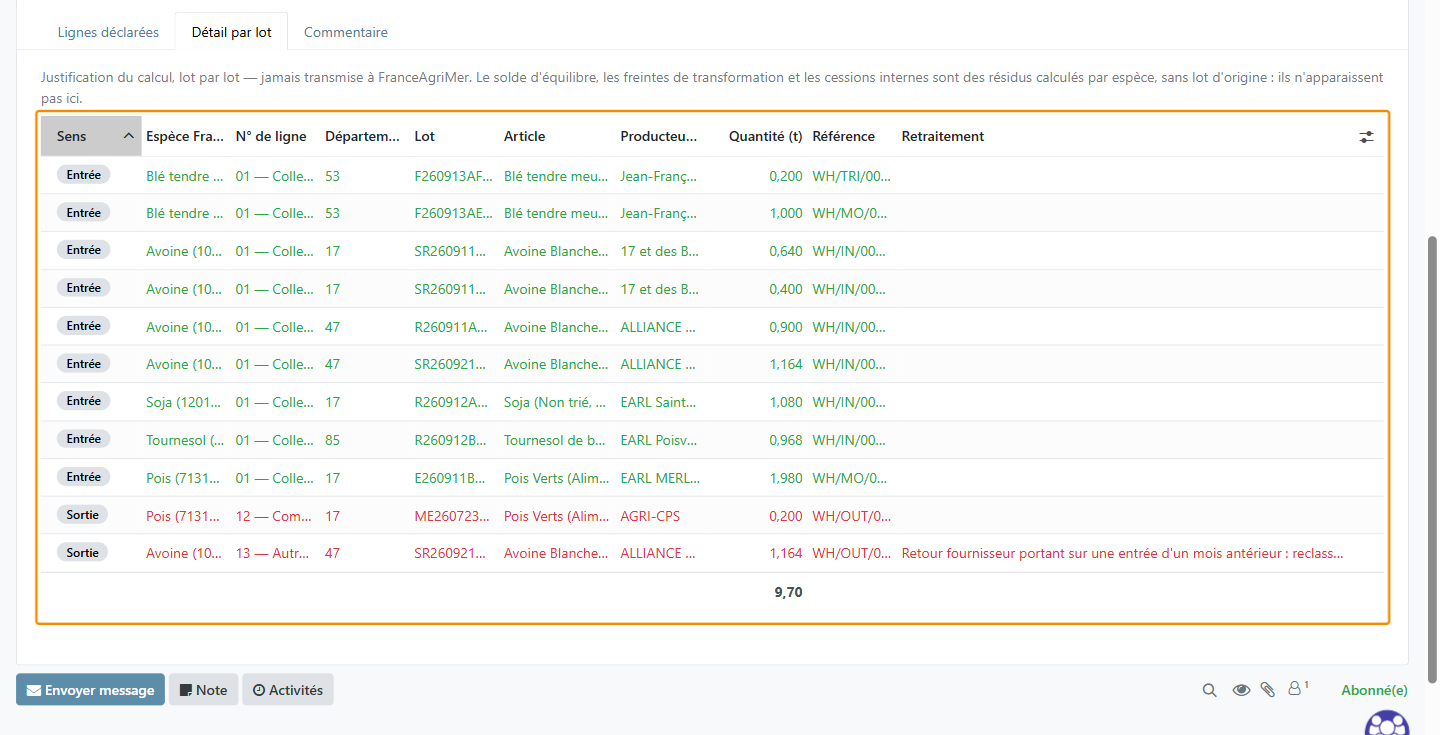
Ouvrez l'onglet Détail par lot.
À vérifier
Chaque entrée et sortie est justifiée lot par lot (producteur, référence, quantité).
Astuce
Ce détail sert à contrôler le calcul : il n'est jamais transmis à FranceAgriMer.
7 Vérifier le contrôle d'équilibre
À vérifier
L'écart d'équilibre doit être à 0 : stock début + entrées − sorties = stock final.
Astuce
Un bandeau jaune signale un écart : corrigez les lignes ou recalculez avant de générer le fichier.

À vérifier
La déclaration reste au statut Brouillon tant que le fichier n'est pas généré.

8 Générer le fichier XML
Cliquez sur Générer le fichier XML.
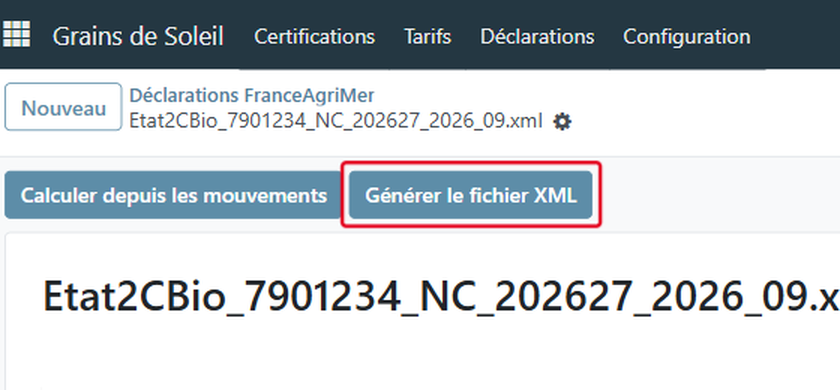
À vérifier
La déclaration passe au statut Généré ; le fichier XML est joint à la fiche.
Astuce
Télécharger le XML enregistre le fichier à déposer sur le portail FranceAgriMer.

À noter
- Une seule déclaration par type d'état et par mois : pour corriger, repassez la déclaration existante en brouillon.
- Le fichier est refusé tant que la déclaration est déséquilibrée (écart différent de 0).
- Sans SIRET du collecteur ni N° RCO (Paramètres > Inventaire), le fichier XML ne peut pas être généré.
- Un produit sans espèce FranceAgriMer (fiche produit) n'est jamais déclaré.
- Une déclaration générée ne peut plus être supprimée : elle atteste de ce qui a été transmis.
- Le fichier est à déposer sur le portail FranceAgriMer avant le 5 du mois suivant.