Créer la facture d'acompte producteur
Émettre l'acompte dû au producteur sur les grains reçus dans sa commande du mois.
Avant de commencer
- Avoir accès au module Achats et les droits de facturation.
- Avoir vérifié les prix des lignes de la commande producteur.
Lire les captures
- Cadre rouge : cliquez ou saisissez.
- Cadre orange : vérifiez, rien à saisir.
- Cliquez sur une capture pour l'agrandir.
1 Ouvrir l'autofacturation
- Cliquez sur le module Achats.
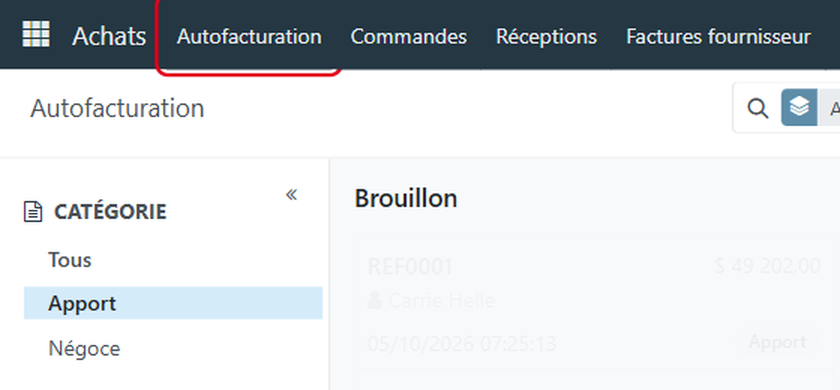
- Cliquez sur Autofacturation dans la barre du haut.
Astuce
Autre chemin : Facturation > Facture Producteur > Commandes producteur.
2 Ouvrir la commande du producteur
- Dans le panneau Mois, cliquez sur le mois de réception (ici juillet 2026).
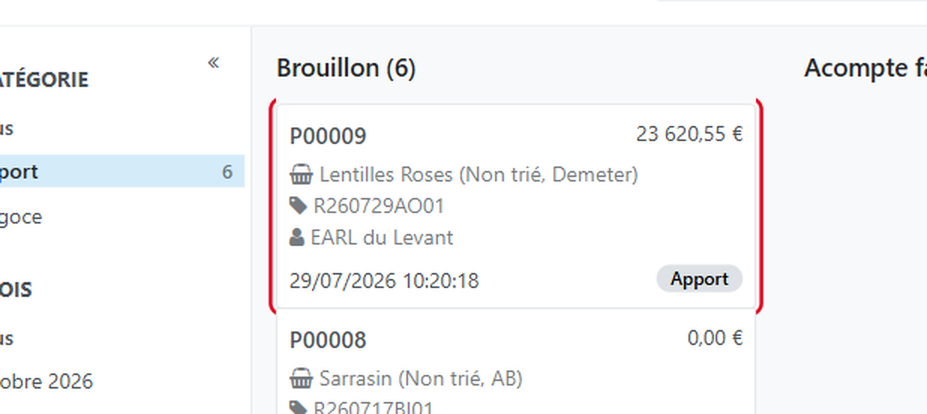
- Dans la colonne Brouillon, cliquez sur la commande de EARL du Levant.
Astuce
- Le mois en cours est présélectionné : choisissez le mois des réceptions à facturer.
- Une commande regroupe les réceptions d'un producteur sur le mois.
3 Lancer la facture d'acompte
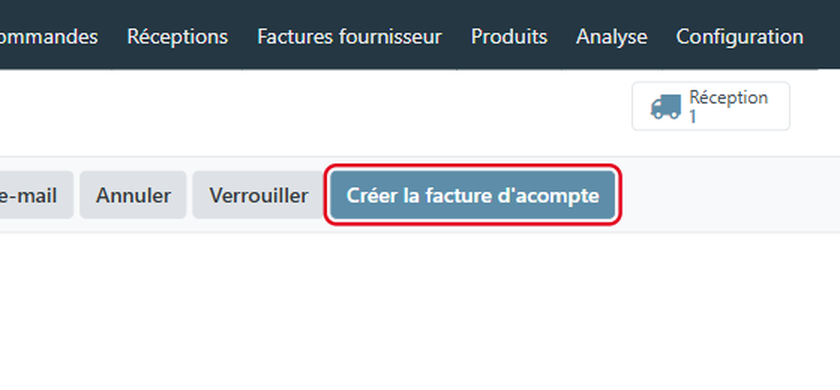
Cliquez sur Créer la facture d'acompte.
Astuce
Le bouton n'apparaît pas si un acompte existe déjà (annulez-le pour en refaire un).
4 Choisir la date et le pourcentage
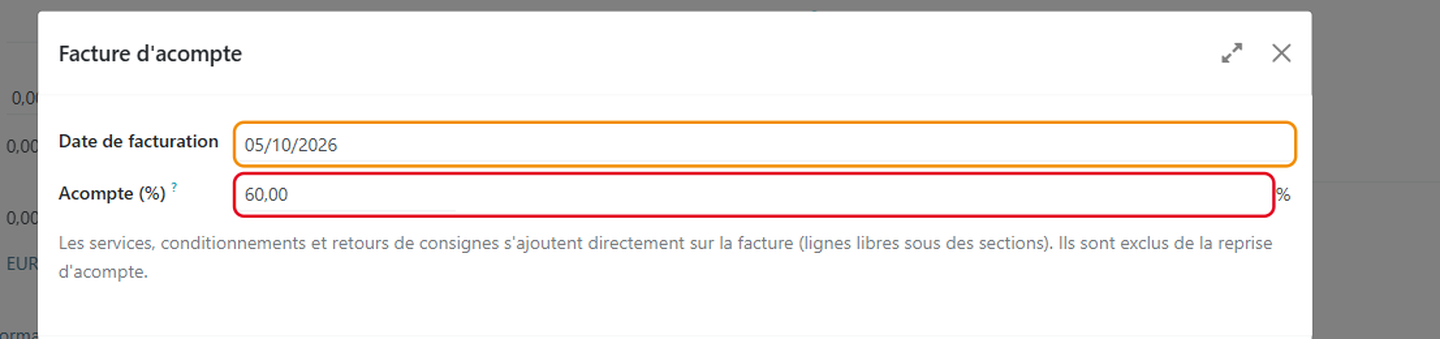
Saisissez le pourcentage d'acompte (ici 60 %).
À vérifier
La date de facturation est celle du jour : modifiez-la si besoin.
Astuce
Le pourcentage par défaut se règle dans les paramètres de Facturation (Grain de Soleil).
Cliquez sur Créer la facture d'acompte en bas de la fenêtre.
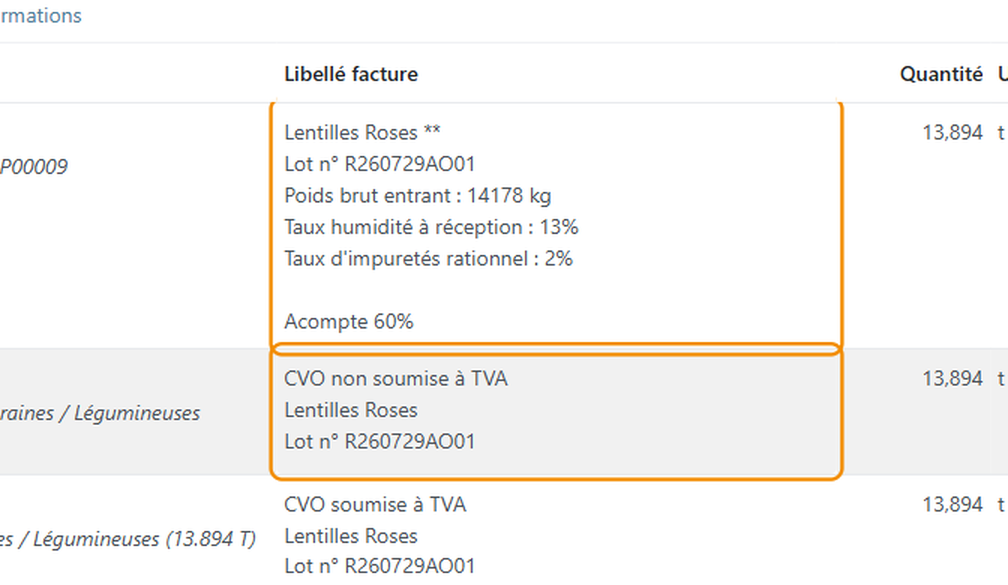
5 Contrôler les lignes de la facture
À vérifier
- La facture brouillon reprend chaque grain au prix × pourcentage, en tonnes.
- Vérifiez les lignes CVO : elles sont retenues en entier sur le prix du producteur.
Astuce
- Le séchage est aussi déduit (ligne négative) si le lot est déjà passé au séchoir.
- Taux par catégorie de produit (Grains de Soleil > Tarifs > Taux CVO), part soumise ou non à TVA ; sans taux, pas de CVO.
6 Générer les libellés imprimés
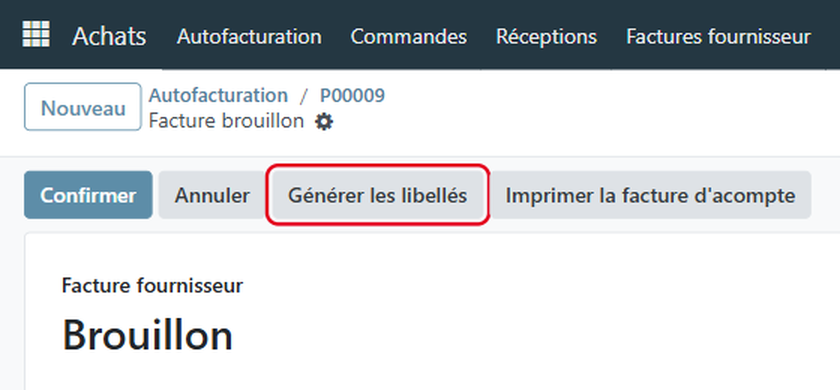
Cliquez sur Générer les libellés si vous avez modifié des lignes.
Astuce
Ajoutez services, conditionnements et consignes en lignes libres sous une section, avant de confirmer.
7 Confirmer la facture
Cliquez sur Confirmer.
À vérifier
La facture passe au statut Comptabilisé.
Astuce
Ensuite, Imprimer la facture d'acompte produit le PDF à remettre au producteur.

À noter
- Une seule facture d'acompte par commande : pour la refaire, annulez (ou supprimez) la précédente.
- Le pourcentage doit être compris entre 0 et 100 ; il ne s'applique qu'aux grains, pas à la CVO.
- Une ligne déjà portée par une facture de solde ne peut pas repartir en acompte.
- Une réception arrivée après coup s'ajoute avec Ajouter les lignes à la facture d'acompte, tant que l'acompte est en brouillon.
- Une commande négoce n'a pas d'acompte : utilisez Créer la facture négoce.