Restituer un lot presta à son client
Rendre à son client un lot reçu en prestation, une fois trié, avec le bon de livraison presta.
Avant de commencer
- Avoir accès au module Inventaire de MILLØ.
- Le lot presta doit être trié (prêt à vendre) et encore en stock.
Lire les captures
- Cadre rouge : cliquez ou saisissez.
- Cadre orange : vérifiez, rien à saisir.
- Cliquez sur une capture pour l'agrandir.
1 Ouvrir la liste des lots
- Cliquez sur le module Inventaire.
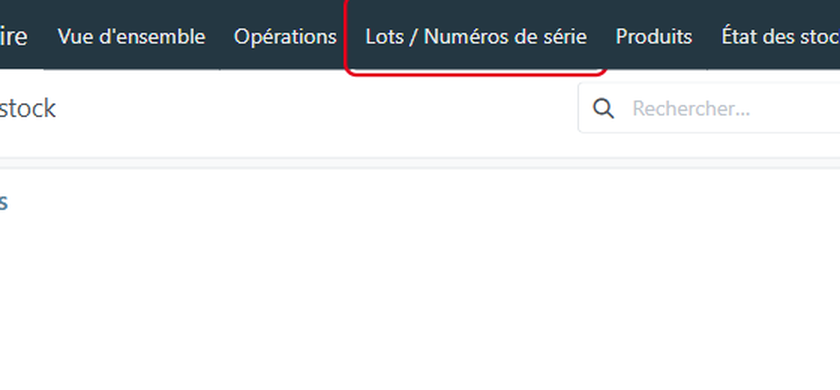
- Cliquez sur Lots / Numéros de série dans la barre du haut.
2 Retrouver le lot presta
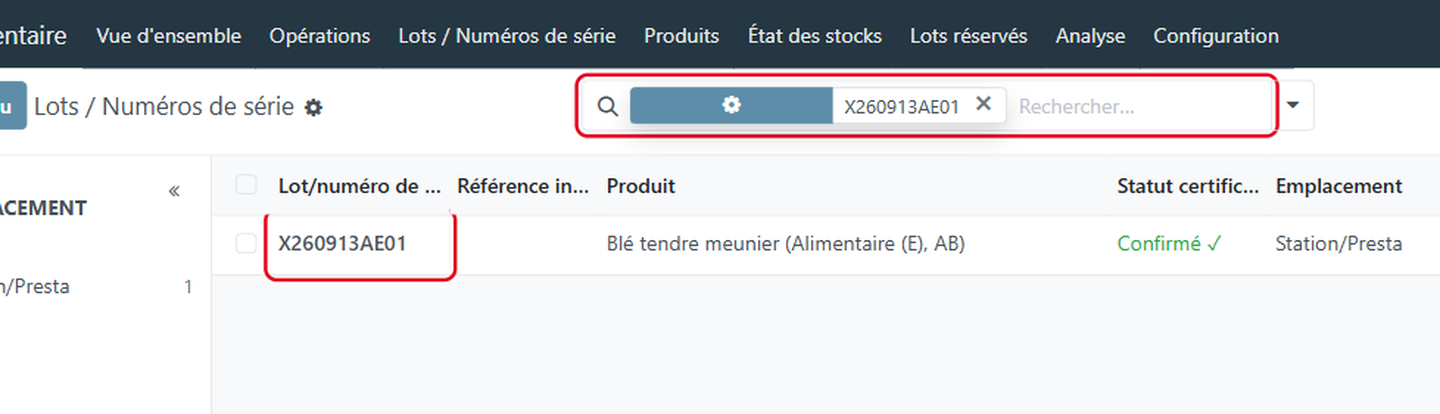
- Tapez le numéro du lot dans la barre de recherche, puis Entrée.
- Cliquez sur le lot pour ouvrir sa fiche.
3 Créer la livraison presta
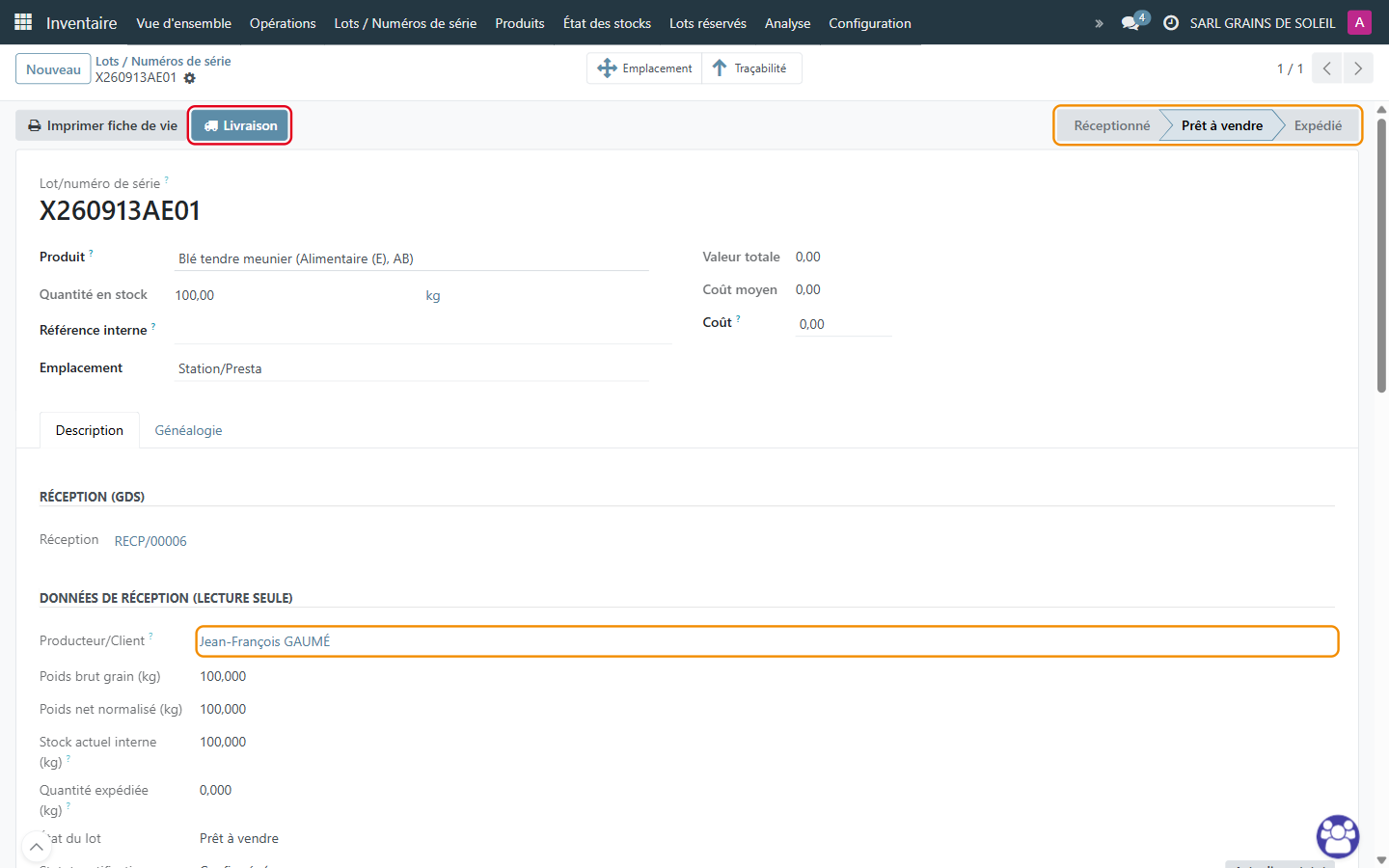
Cliquez sur le bouton Livraison en haut de la fiche.
À vérifier
Contrôlez que le lot est Prêt à vendre et que le client est renseigné.
Astuce
- Le bon de livraison est adressé automatiquement à ce client : le grain lui appartient.
- Plusieurs lots du même client ? Cochez-les dans la liste, puis menu Actions.
4 Contrôler le bon de livraison presta
À vérifier
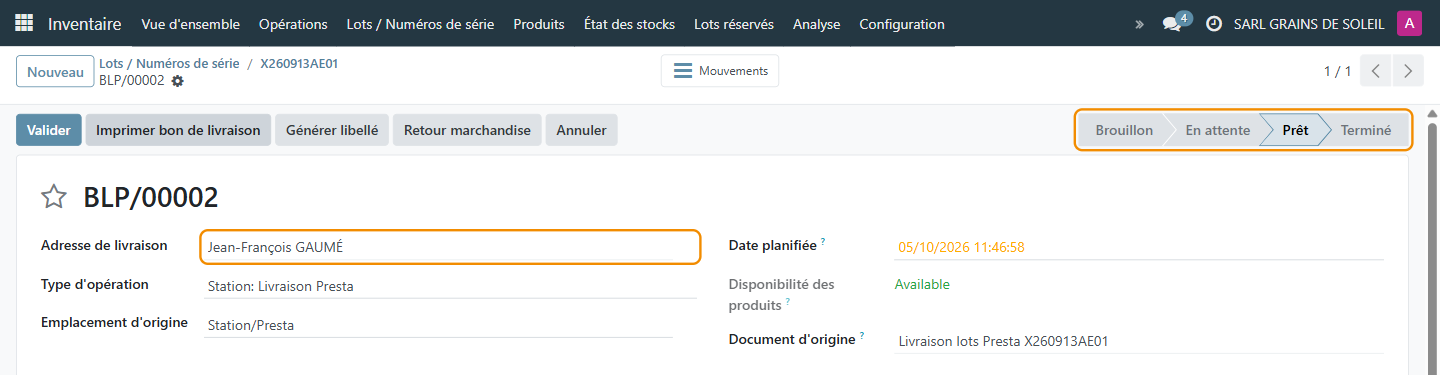
- Le bon s'ouvre au nom du client (Jean-François GAUMÉ), avec tout le stock du lot.
- Le bon est au statut Prêt : le lot est réservé pour cette livraison.
5 Vérifier la répartition par conditionnement
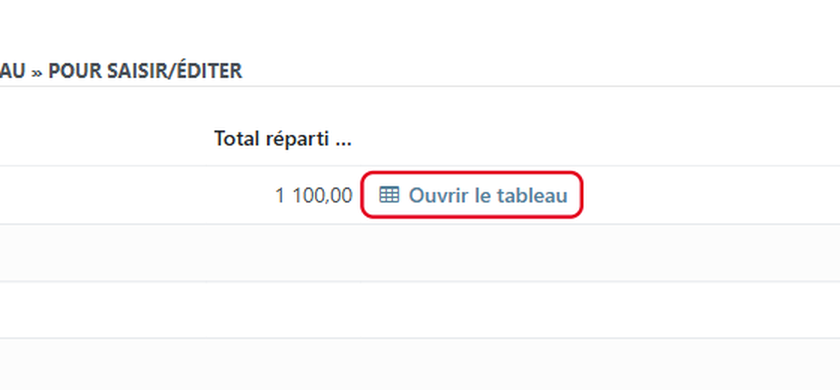
Sous les produits, cliquez sur Ouvrir le tableau sur la ligne du lot.
À vérifier
Contrôlez le poids par grade et par conditionnement, repris du triage.
Astuce
Corrigez directement une cellule si le chargement réel diffère : la facture presta s'en sert.
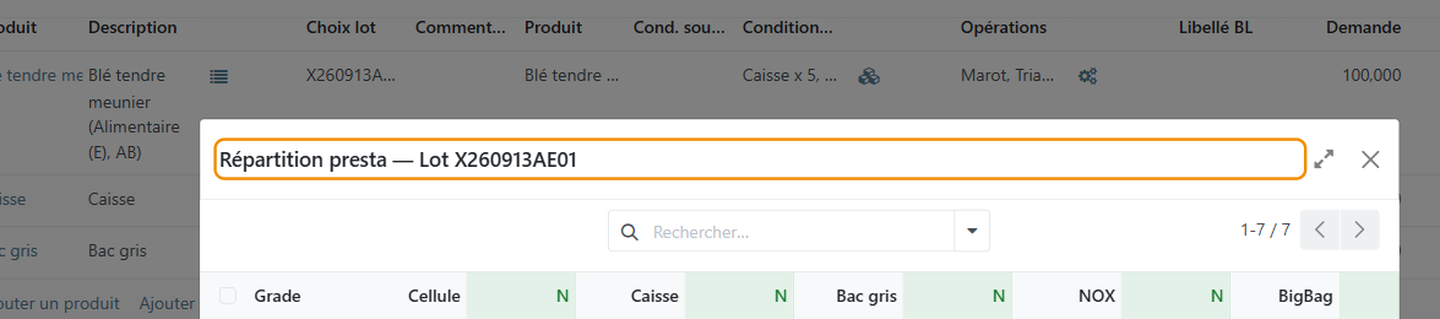
Fermez la fenêtre.
6 Vérifier les opérations machines
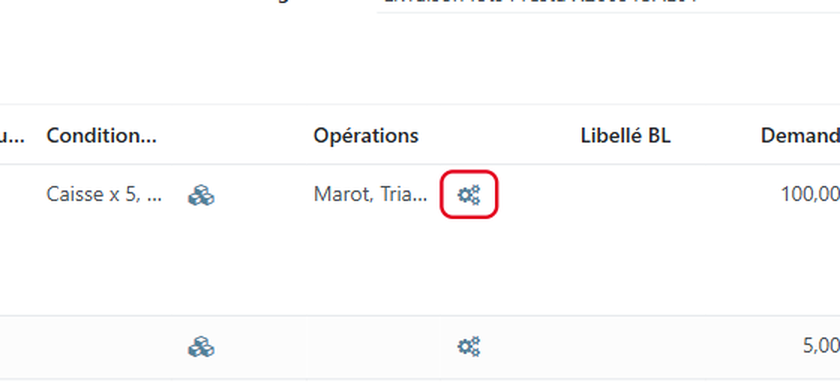
Sur la ligne du produit, cliquez sur l'icône engrenage (Opérations).
À vérifier
Les machines passées au triage sont déjà listées (ici Marot).
Astuce
Ajoutez une ligne pour une opération faite après le triage : elle sera facturée au client.
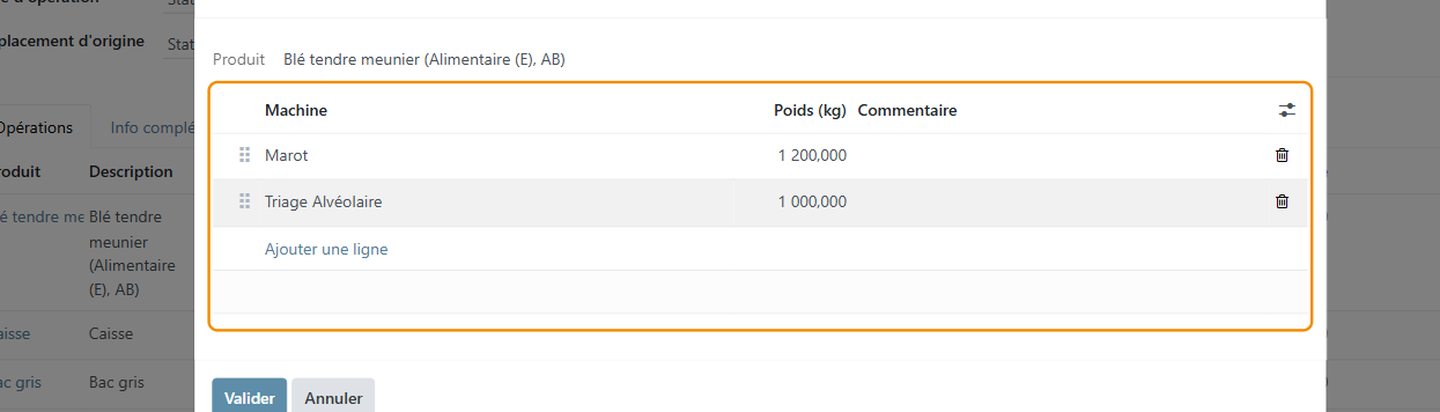
Cliquez sur Valider pour fermer la fenêtre.
7 Valider la livraison
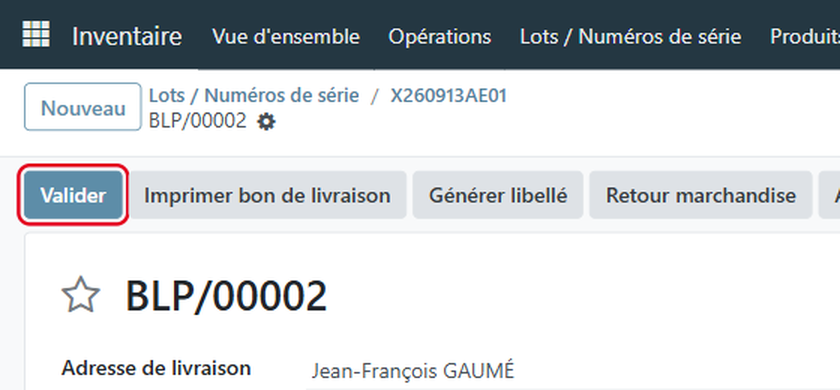
Cliquez sur Valider au chargement du camion.
À vérifier
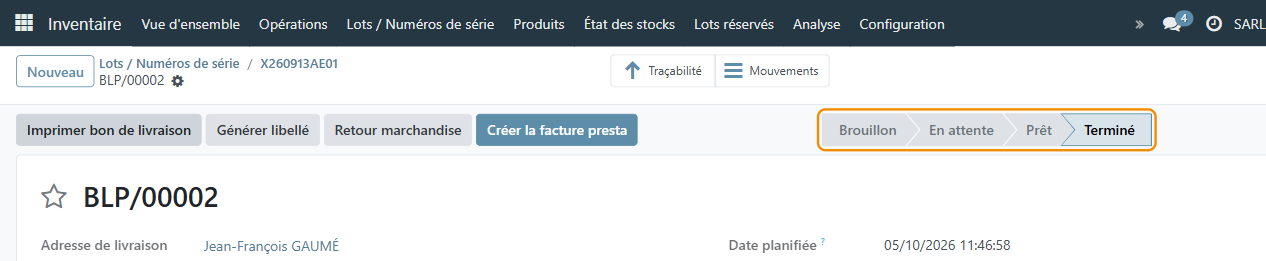
Le bon passe au statut Terminé : le lot est sorti du stock.
Astuce
La livraison apparaît ensuite dans Facturation > Presta > Presta à facturer.
À noter
- Un lot presta ne sort que par ce bouton : une livraison classique refuse les lots presta, et inversement.
- Un bon de livraison ne concerne qu'un seul client : les lots de plusieurs clients sont refusés ensemble.
- Si une livraison est déjà en cours pour le lot, terminez-la ou annulez-la avant d'en créer une autre.
- Une certification En attente n'empêche pas la livraison presta, mais un avertissement s'affiche.