Lire l'état des stocks
Connaître le stock de grain par certification, produit et grade : stock net, quantité réservée et stock encore disponible.
Avant de commencer
- Avoir accès au module Inventaire de MILLØ.
Lire les captures
- Cadre rouge : cliquez ou saisissez.
- Cadre orange : vérifiez, rien à saisir.
- Cliquez sur une capture pour l'agrandir.
1 Ouvrir l'état des stocks
- Cliquez sur le module Inventaire.
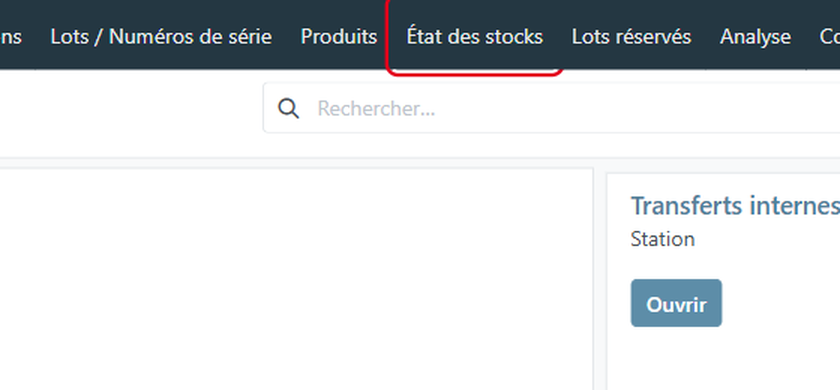
- Cliquez sur État des stocks dans la barre du haut.
2 Lire le tableau
Bon à savoir
Lignes : certification puis produit. Colonnes : grade. Les quantités sont en kg.
À vérifier
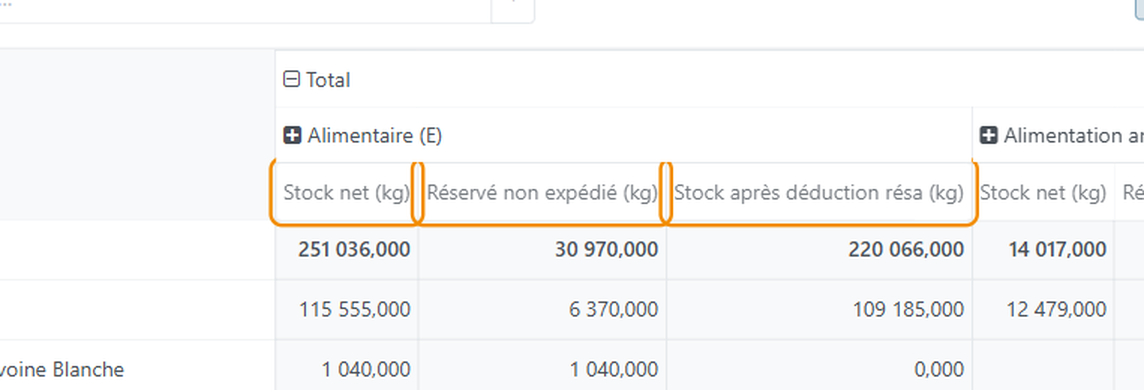
- Stock net (kg) : le grain réellement en stock.
- Réservé non expédié (kg) : la part bloquée par une livraison ou une opération.
- Stock après déduction résa (kg) : ce qu'il reste à vendre.
Astuce
- La colonne Non trié est le stock brut, compté en poids net (remis aux normes).
- Un total négatif signale une réservation sans stock en face : prévenez le responsable.
3 Choisir les mesures affichées
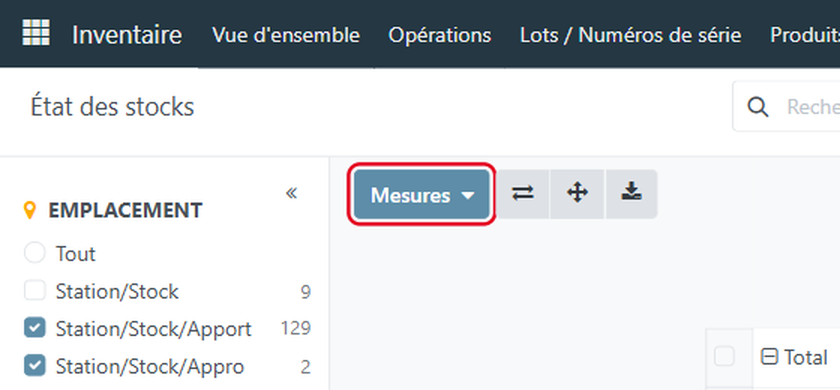
Cliquez sur Mesures pour afficher ou masquer une colonne de mesure.
Astuce
Gardez seulement Stock après déduction résa (kg) pour un tableau plus lisible.
4 Filtrer le stock
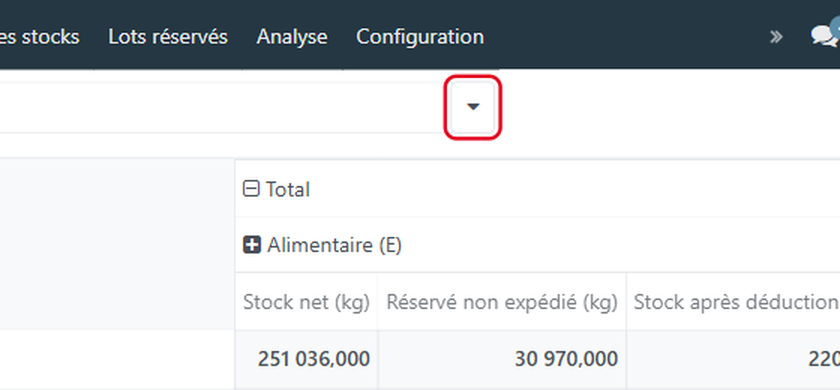
Cliquez sur la flèche à droite de la barre de recherche.
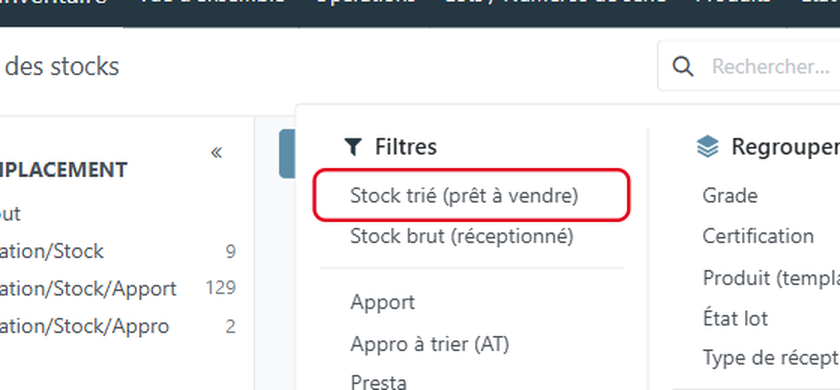
Cliquez sur Stock trié (prêt à vendre) pour ne garder que le grain trié.
Astuce
Autres filtres : Stock brut (réceptionné), Apport, Appro à trier (AT), Réservé, Non réservé.
5 Choisir les emplacements
Recliquez sur la flèche pour refermer le menu.
À vérifier
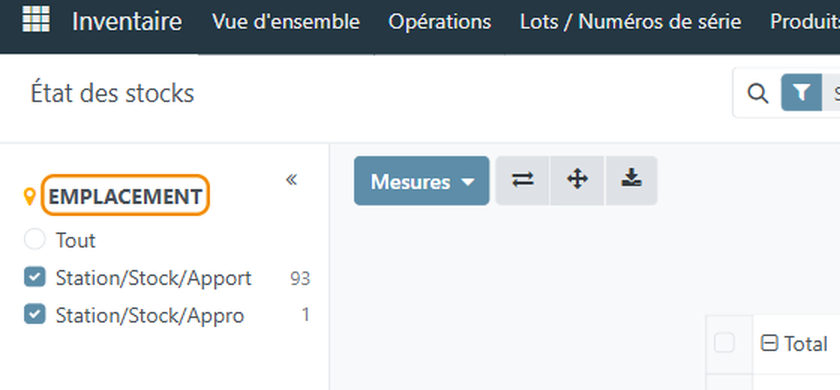
Le panneau Emplacement coche par défaut les zones Apport, ApproTri et Appro.
Astuce
Décochez une zone pour la retirer du tableau ; tout décocher affiche aussi le stock hors zone.
À noter
- Le grain en prestation n'apparaît pas ici : il appartient au client et reste hors du stock de Grain de Soleil.
- Les zones Apport, ApproTri et Appro sont cochées par défaut ; une réservation sans stock en face n'apparaît qu'en décochant tout.
- Les produits mélange et les conditionnements ne sont pas comptés dans ce tableau.