Déclasser un lot (grade ou certification)
Passer tout ou partie d'un lot à un grade ou une certification inférieurs, en gardant la trace du motif.
Avant de commencer
- Avoir accès au module Opérations de MILLØ.
- Connaître le n° du lot, le poids concerné et la raison du déclassement.
Lire les captures
- Cadre rouge : cliquez ou saisissez.
- Cadre orange : vérifiez, rien à saisir.
- Cliquez sur une capture pour l'agrandir.
1 Ouvrir l'assistant de déclassement
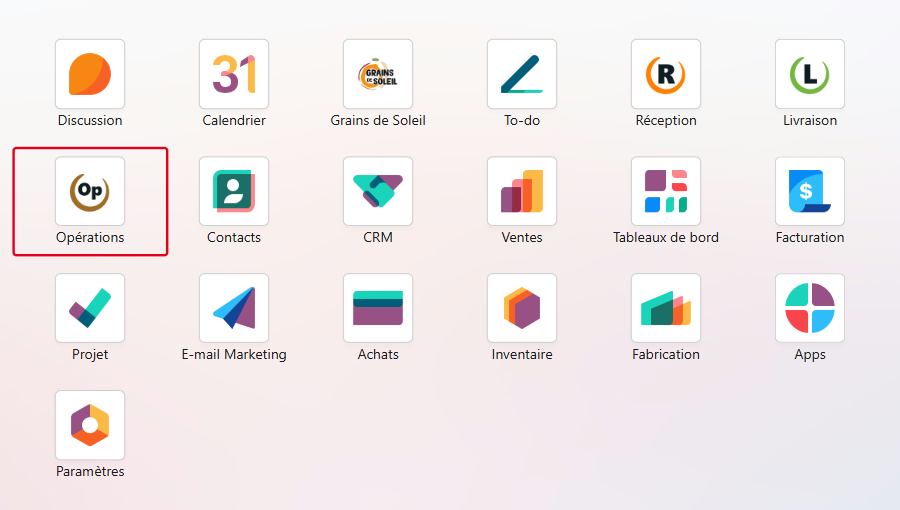
Cliquez sur le module Opérations.
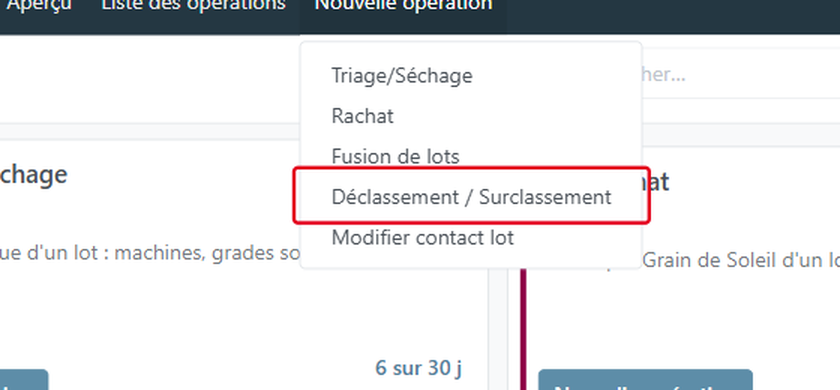
- Cliquez sur Nouvelle opération dans la barre du haut.
- Choisissez Déclassement / Surclassement.
2 Choisir le lot
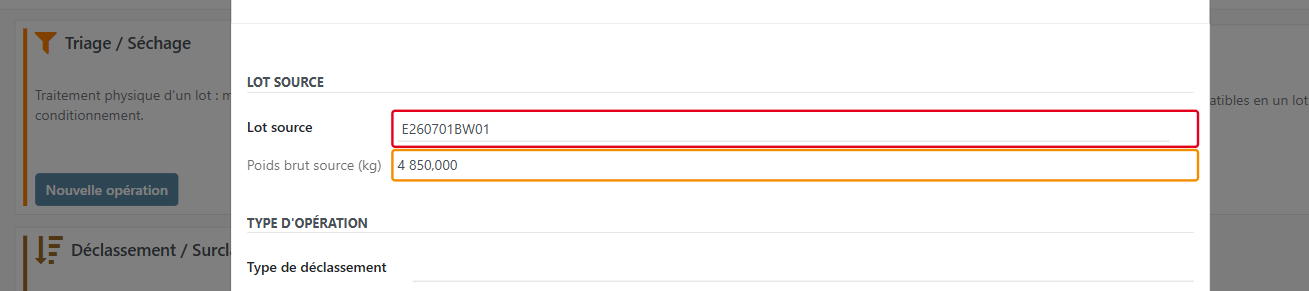
Saisissez le lot source (ici E260701BW01).
À vérifier
Le poids brut du lot s'affiche.
Astuce
Un lot expédié ou un lot mélange (deux produits) ne peut pas être déclassé.
3 Choisir le type d'opération
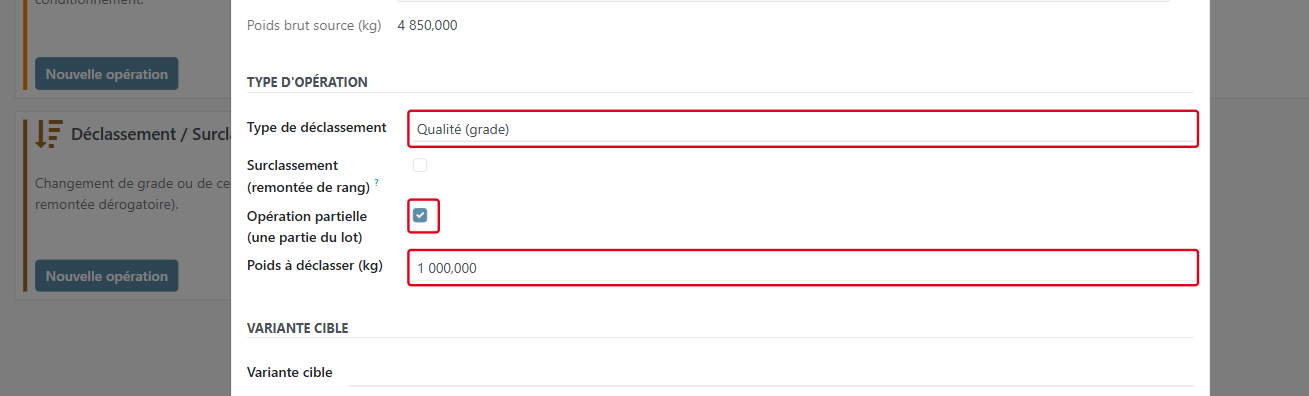
- Choisissez le type de déclassement (ici Qualité (grade)).
- Cochez Opération partielle pour ne déclasser qu'une partie du lot.
- Saisissez le poids à déclasser (ici 1000 kg brut).
Astuce
- Qualité change le grade et garde la certification ; Certification fait l'inverse.
- Sans la case, tout le lot passe dans la variante cible et prend un nouveau n°.
4 Cas du surclassement
Bon à savoir
Le surclassement remonte un lot vers un rang supérieur (ex. Non trié vers Alimentaire (E), AB vers Demeter). C'est une opération exceptionnelle.
À vérifier
Ne cochez Surclassement que pour remonter un lot : un bandeau rouge d'avertissement s'affiche.
Astuce
Grade : seulement après un vrai contrôle qualité. Certification : le producteur doit être certifié.
5 Choisir la variante cible
Choisissez la variante cible (ici Pois Verts (Alimentation animale (A), AB)).
Astuce
Seules les variantes qui gardent la même certification (ou le même grade) sont proposées.

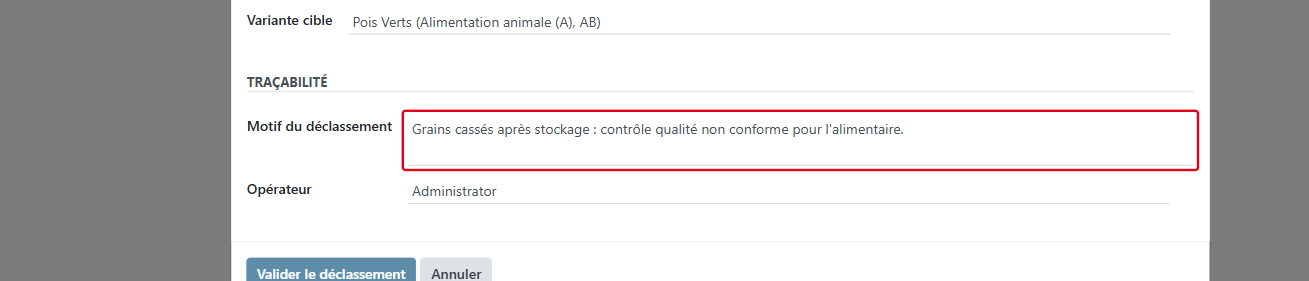
6 Saisir le motif
Saisissez le motif du déclassement.
Astuce
Le motif est recopié dans l'historique du lot : soyez précis (contrôle, constat, date).
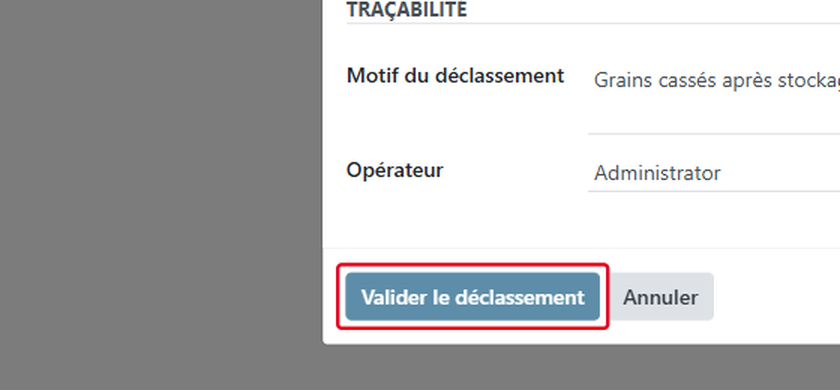
7 Valider le déclassement
Cliquez sur Valider le déclassement.
À vérifier
La fiche du lot s'ouvre : son poids brut est diminué du poids déclassé.
Astuce
La partie déclassée devient un nouveau lot (variante cible), indiqué dans l'historique.

À noter
- Un déclassement va vers un rang égal ou inférieur ; une remontée exige la case Surclassement.
- Le déclassement de certification est irréversible : y revenir demande une nouvelle réception.
- Le motif est obligatoire et conservé dans l'historique des lots.
- En partiel, le poids à déclasser doit être inférieur au poids brut du lot et au stock disponible.
- Surclassement de certification sans certificat valide du producteur : le lot repasse en attente et sa livraison est bloquée.