Créer une commande de vente de grain
Saisir et confirmer la commande d'un client : le bon de livraison est alors créé automatiquement.
Avant de commencer
- Avoir accès au module Ventes de MILLØ.
- Le client existe dans les Contacts.
Lire les captures
- Cadre rouge : cliquez ou saisissez.
- Cadre orange : vérifiez, rien à saisir.
- Cliquez sur une capture pour l'agrandir.
1 Créer un nouveau devis
- Cliquez sur le module Ventes.
- Cliquez sur Commandes dans la barre du haut.
- Choisissez Devis.
- Cliquez sur Nouveau.
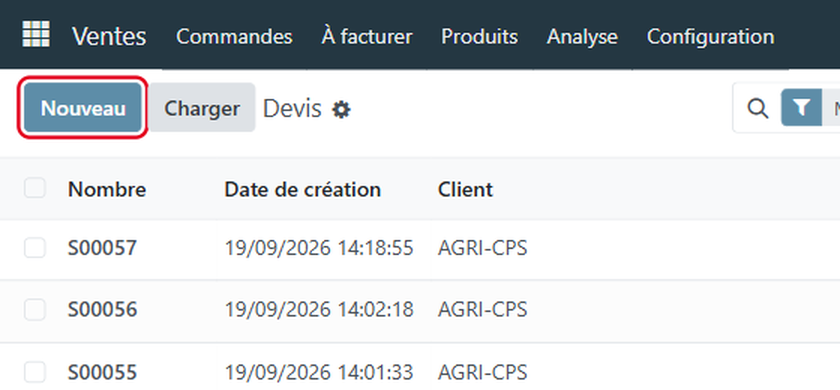
2 Choisir le client
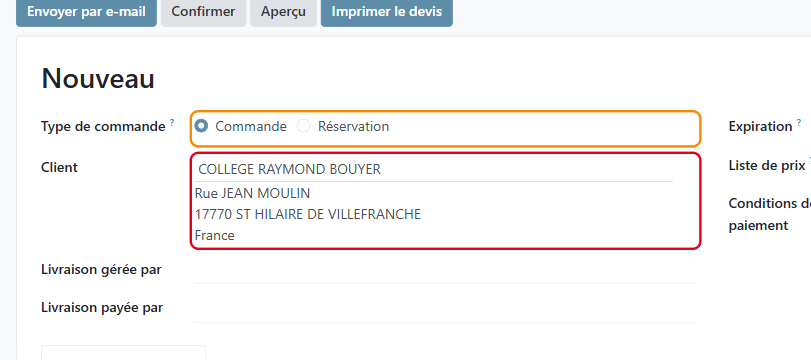
Saisissez le client (ici COLLEGE RAYMOND BOUYER).
À vérifier
Laissez le Type de commande sur Commande.
Astuce
Réservation bloque du stock pour le client sans le livrer : voir le tutoriel dédié.
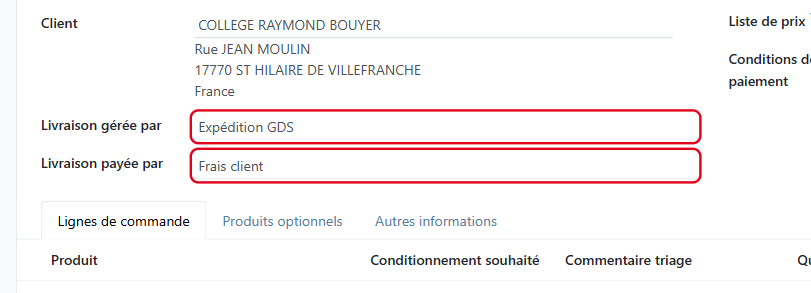
3 Indiquer qui gère la livraison
- Choisissez qui organise le transport dans Livraison gérée par.
- Choisissez qui paie le transport dans Livraison payée par.
4 Ajouter le produit
- Dans le tableau, cliquez sur Ajouter un produit.
- Saisissez le produit (ici Lentilles Vertes) : une fenêtre s'ouvre.
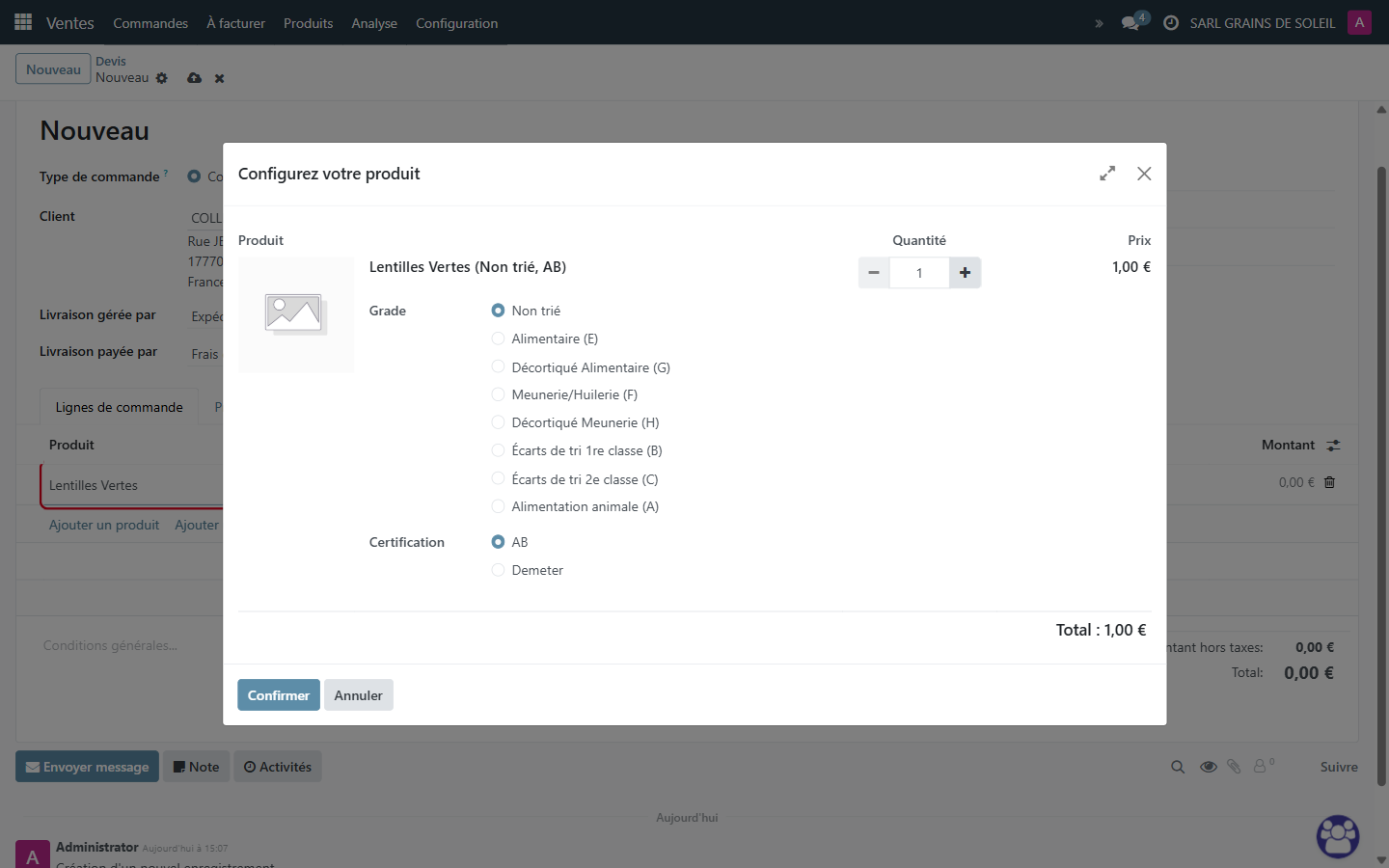
5 Choisir le grade et la certification
- Cliquez sur le grade vendu (ici Alimentaire (E)).
- Cliquez sur la certification (ici Demeter).
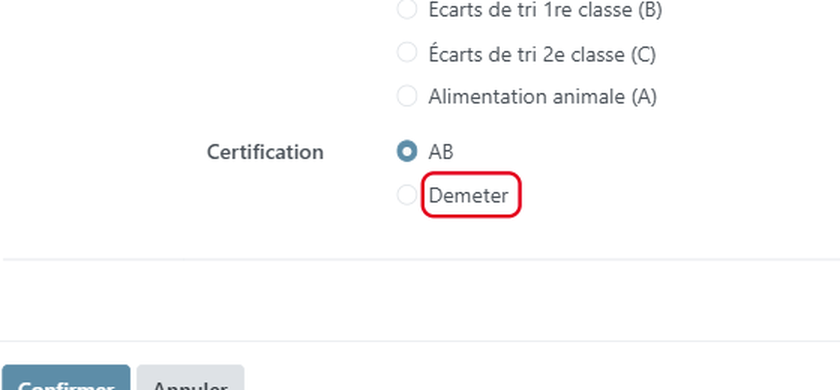
Cliquez sur Confirmer dans la fenêtre.
6 Saisir la quantité et le conditionnement
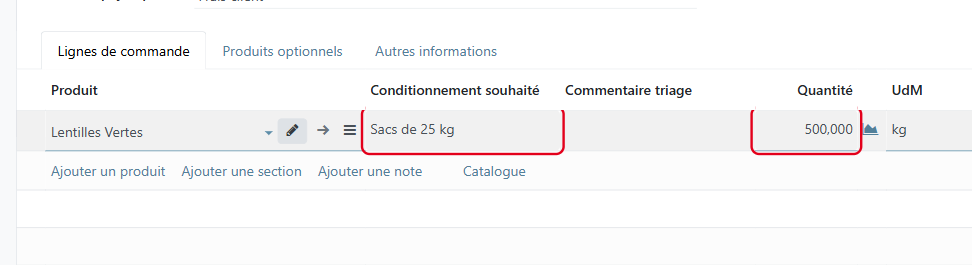
- Saisissez la quantité en kg.
- Indiquez le conditionnement souhaité par le client.
Astuce
- L'icône graphique de la ligne ouvre Disponibilité : stock de ce grade et des autres grades.
- Le prix du conditionnement est inclus dans le prix de vente : pas de ligne séparée.
7 Confirmer la commande
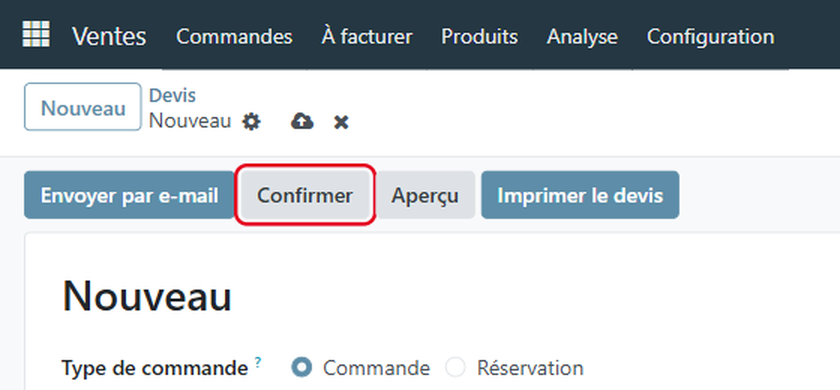
Cliquez sur Confirmer.
Astuce
Avant confirmation, Imprimer le devis donne le PDF à envoyer au client.
À vérifier
La commande passe à l'état Commande client : le bon de livraison est créé.
Astuce
Le bouton Livraison en haut de la commande ouvre ce bon de livraison.

À noter
- Le conditionnement souhaité est une simple note reportée sur le bon de livraison : il ne réserve aucun emballage.
- Un lot imposé (colonne masquée) n'est accepté que s'il a assez de stock libre, sinon la confirmation est refusée.
- Un lot Presta (grain du client) ne peut pas être vendu depuis une commande.