Préparer et imprimer le bon de livraison
Générer le texte de chaque ligne du bon de livraison, le relire puis imprimer le bon.
Avant de commencer
- Avoir accès au module Livraison de MILLØ.
- Un bon de livraison à l'état Prêt (lots choisis, conditionnements saisis).
Lire les captures
- Cadre rouge : cliquez ou saisissez.
- Cadre orange : vérifiez, rien à saisir.
- Cliquez sur une capture pour l'agrandir.
1 Ouvrir le bon de livraison
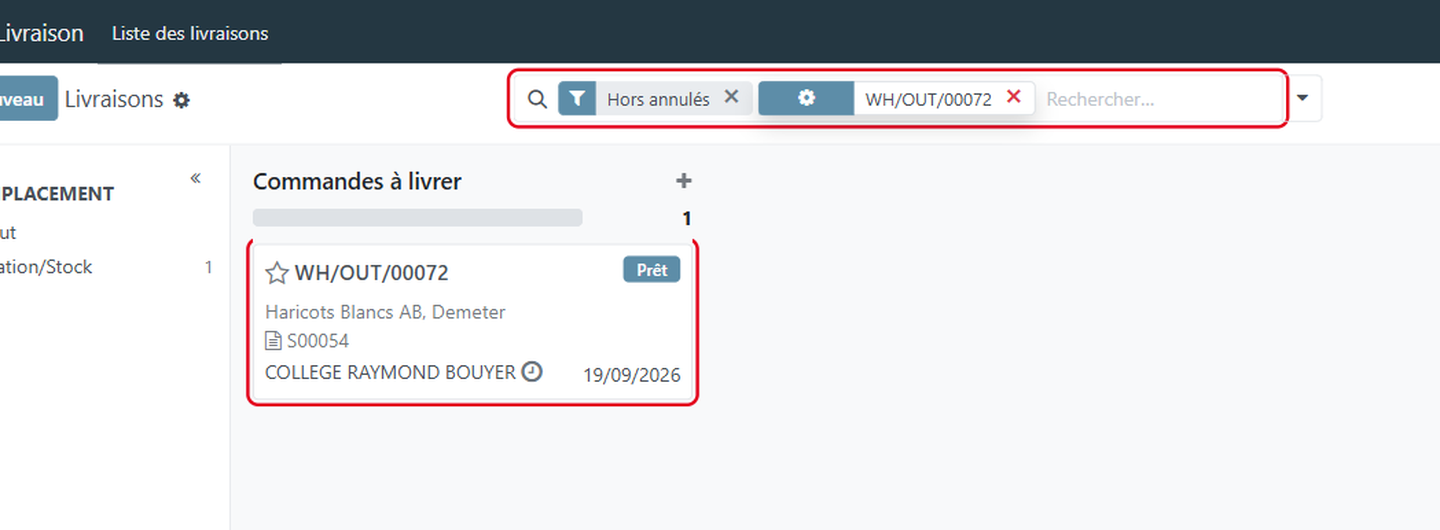
- Cliquez sur le module Livraison.
- Cliquez sur Liste des livraisons dans la barre du haut.
- Tapez le n° du bon ou de la commande (ici WH/OUT/00072) puis Entrée.
- Cliquez sur le bon de livraison.
2 Générer les libellés
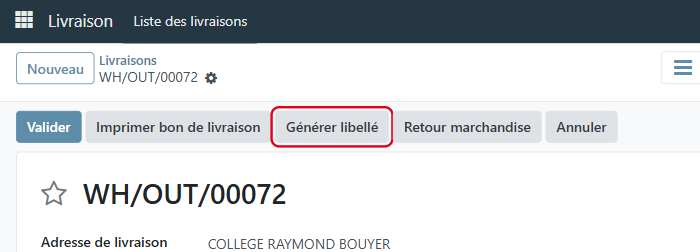
Cliquez sur Générer libellé.
Astuce
Faites-le après avoir choisi les lots et les conditionnements : ils sont repris dans le texte.
3 Relire le libellé de chaque ligne
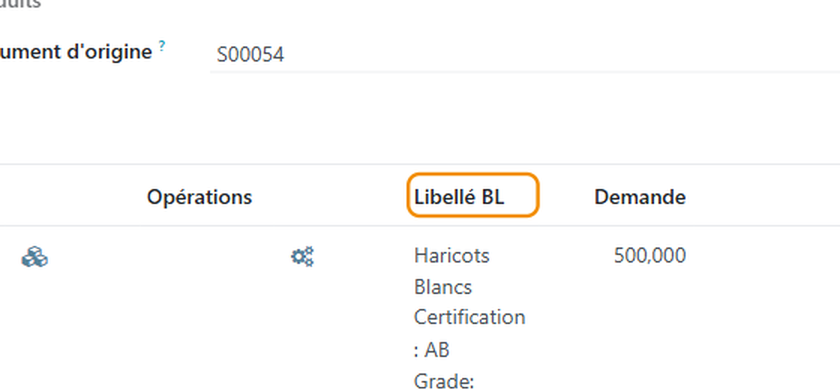
À vérifier
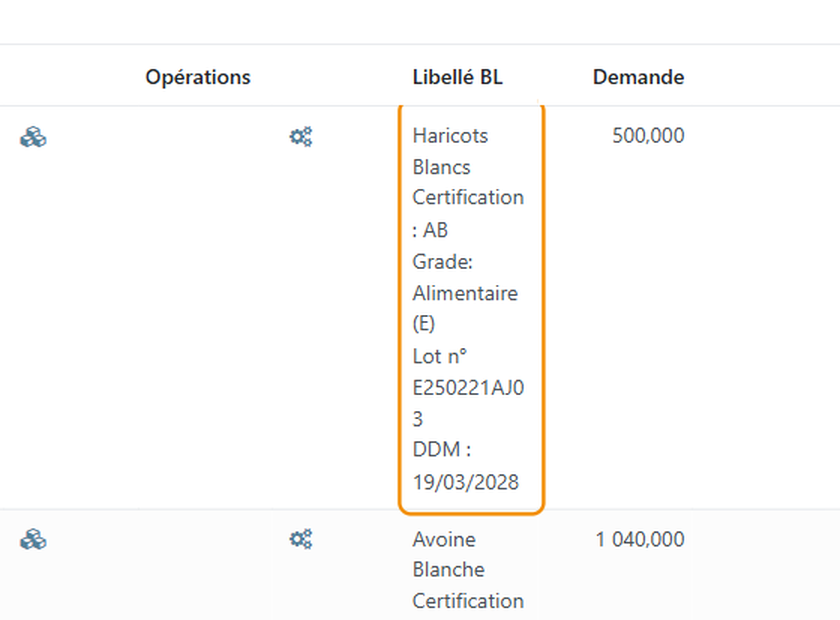
La colonne Libellé BL affiche le texte imprimé : produit, certification, grade, lot.
Astuce
La DDM (date de durabilité minimale) est ajoutée en fin de libellé : date du bon + 18 mois.
À vérifier
Contrôlez la ligne DDM en bas de chaque libellé.
Astuce
Cliquez dans la cellule pour compléter le texte (ensachage, recyclage…) avant d'imprimer.
4 Organiser les lignes du bon
Bon à savoir
Les lignes s'impriment dans l'ordre du tableau : faites-les glisser par la poignée à gauche pour les déplacer.
À vérifier
Utilisez Ajouter une section ou Ajouter une note pour un titre ou un commentaire.
Astuce
Un nouveau clic sur Générer libellé écrase vos modifications des libellés.
5 Imprimer le bon de livraison
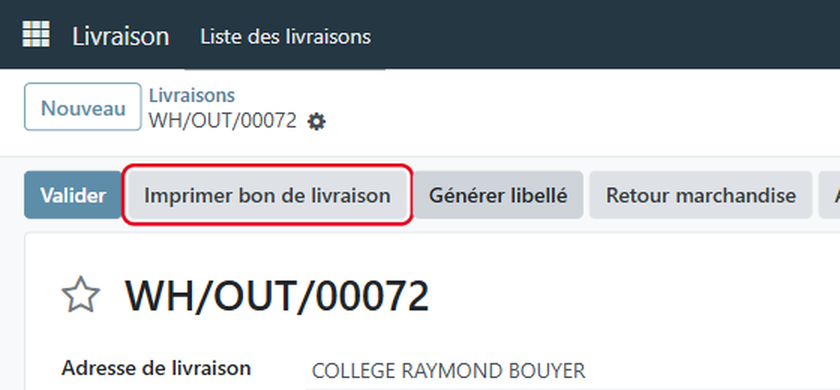
Cliquez sur Imprimer bon de livraison : le bon s'ouvre en PDF.
Astuce
Les libellés encore vides sont générés automatiquement à l'impression.
À noter
- Le bon de livraison ne s'imprime qu'à l'état Prêt ou Terminé.
- La facture de vente reprend le libellé du bon de livraison (DDM comprise).
- Le Commentaire triage n'est jamais imprimé sur le bon de livraison.