Créer un utilisateur MILLض
Donner accès à MILLØ à une nouvelle personne, avec les droits nécessaires à son travail.
Avant de commencer
- Avoir accès au module Paramètres de MILLØ (administrateur).
- Connaître l'adresse e-mail de la personne : elle lui sert d'identifiant.
Lire les captures
- Cadre rouge : cliquez ou saisissez.
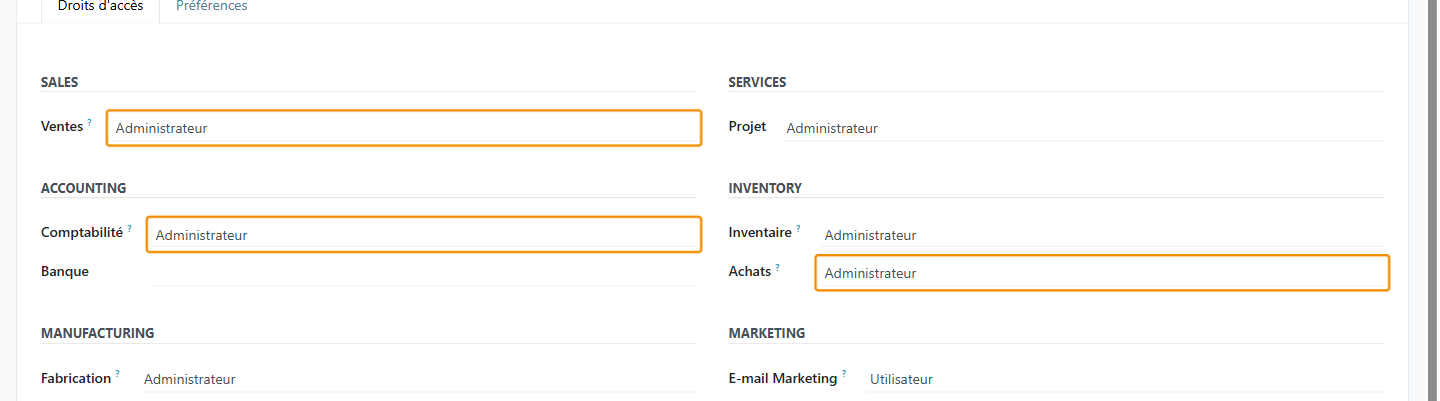
- Cadre orange : vérifiez, rien à saisir.
- Cliquez sur une capture pour l'agrandir.
1 Ouvrir la liste des utilisateurs
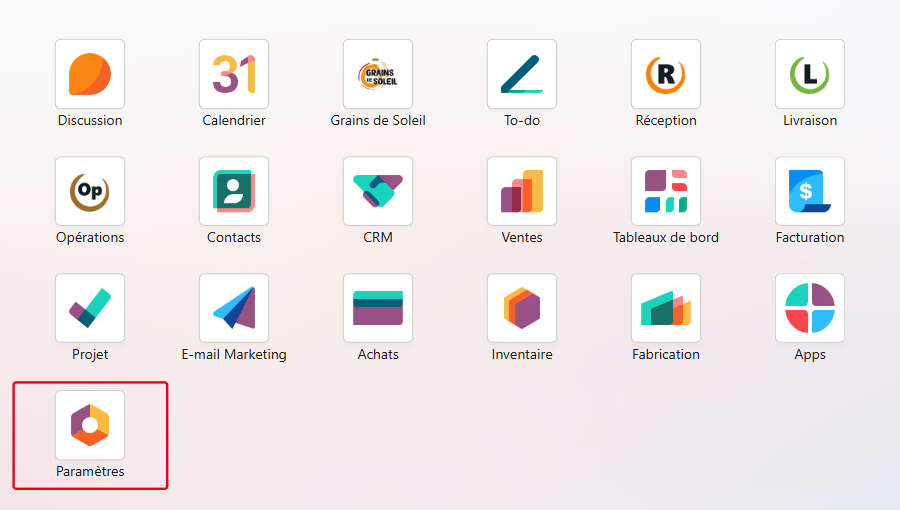
Cliquez sur le module Paramètres.
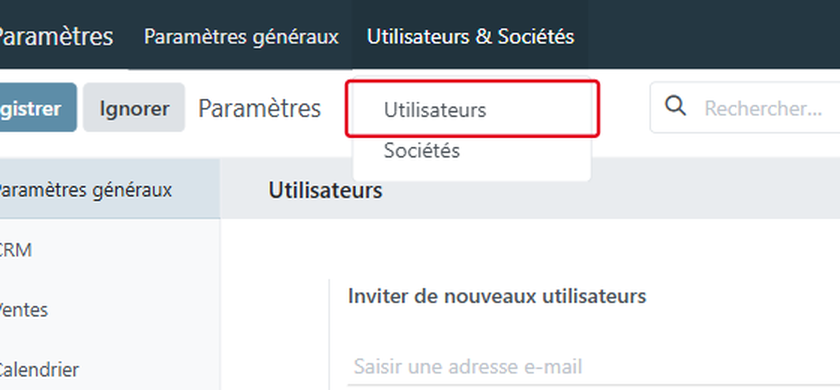
- Cliquez sur Utilisateurs & Sociétés dans la barre du haut.
- Choisissez Utilisateurs.
2 Créer l'utilisateur
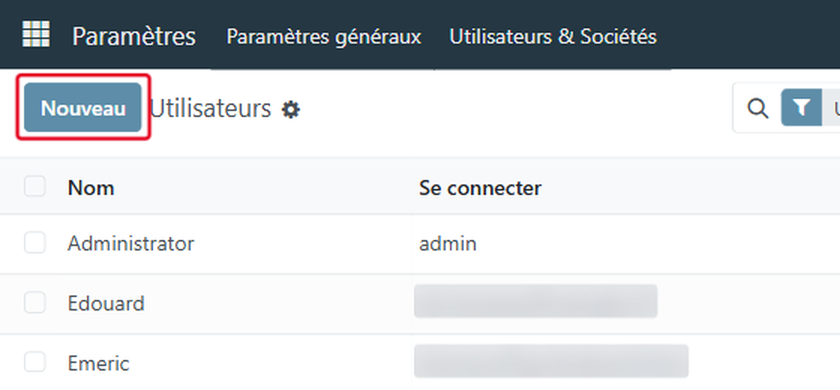
Cliquez sur Nouveau.
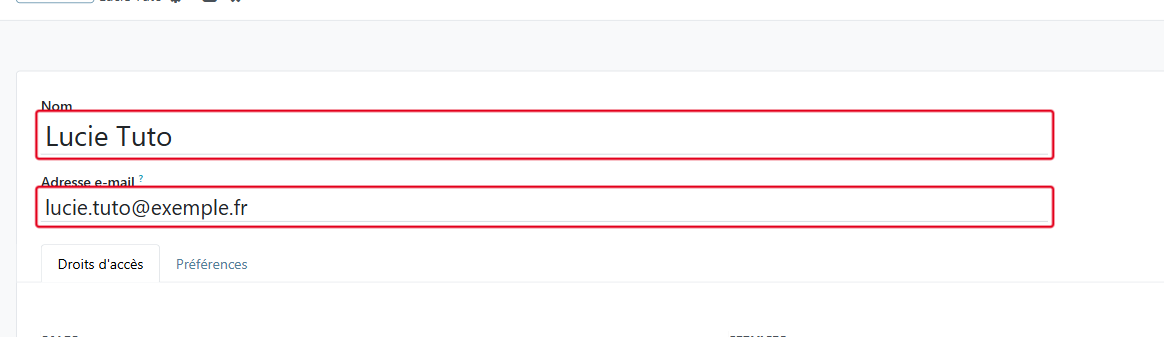
- Saisissez le nom de la personne (ici Lucie Tuto).
- Saisissez son adresse e-mail : c'est son identifiant de connexion.
Astuce
Chaque adresse ne peut servir qu'à un seul utilisateur.
3 Donner les droits Inventaire
- Ouvrez l'onglet Droits d'accès.
- Pour Inventaire, choisissez Administrateur.
Astuce
Indispensable pour les réceptions, les opérations de triage et les déclarations FranceAgriMer.

4 Régler les autres applications
À vérifier
Choisissez au besoin les droits Ventes, Comptabilité et Achats.
Astuce
Comptabilité : « Facturation » suffit pour saisir les factures ; « Administrateur » donne aussi la configuration.
5 Enregistrer l'utilisateur
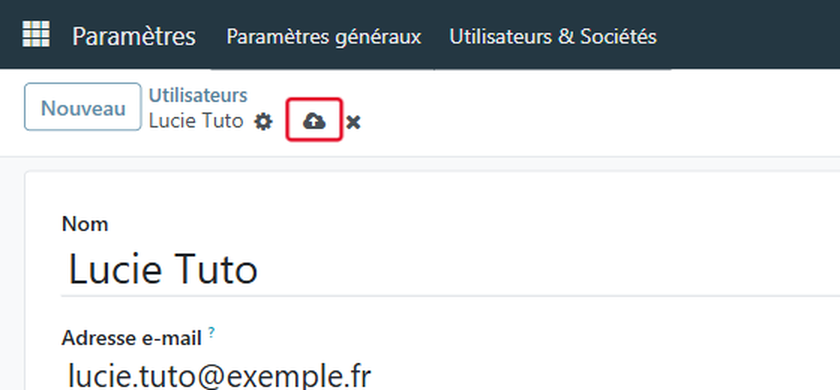
Cliquez sur l'icône nuage (Enregistrer) en haut de la fiche.
Astuce
La personne reçoit une invitation par e-mail pour choisir son mot de passe.
À noter
- Sans Inventaire = Administrateur, les menus de l'app Opérations s'affichent mais chaque opération échoue (erreur d'accès).
- Inventaire = Administrateur donne aussi les droits Fabrication nécessaires aux opérations de triage.
- Pour retirer l'accès à une personne qui part, archivez son utilisateur : ne le supprimez pas.