Fusionner plusieurs lots
Regrouper en un seul lot plusieurs lots du même produit et du même grade.
Avant de commencer
- Avoir accès au module Opérations de MILLØ.
- Connaître les n° des lots à regrouper (même produit, même grade, même type).
Lire les captures
- Cadre rouge : cliquez ou saisissez.
- Cadre orange : vérifiez, rien à saisir.
- Cliquez sur une capture pour l'agrandir.
1 Ouvrir l'assistant Fusion de lots
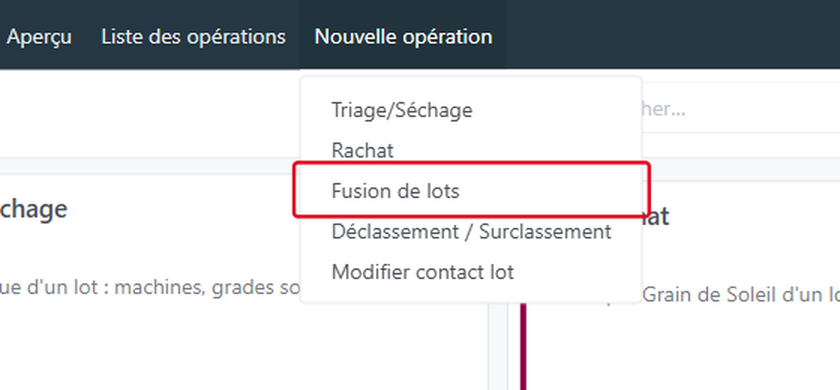
Cliquez sur le module Opérations.

- Cliquez sur Nouvelle opération dans la barre du haut.
- Choisissez Fusion de lots.
2 Vérifier l'emplacement
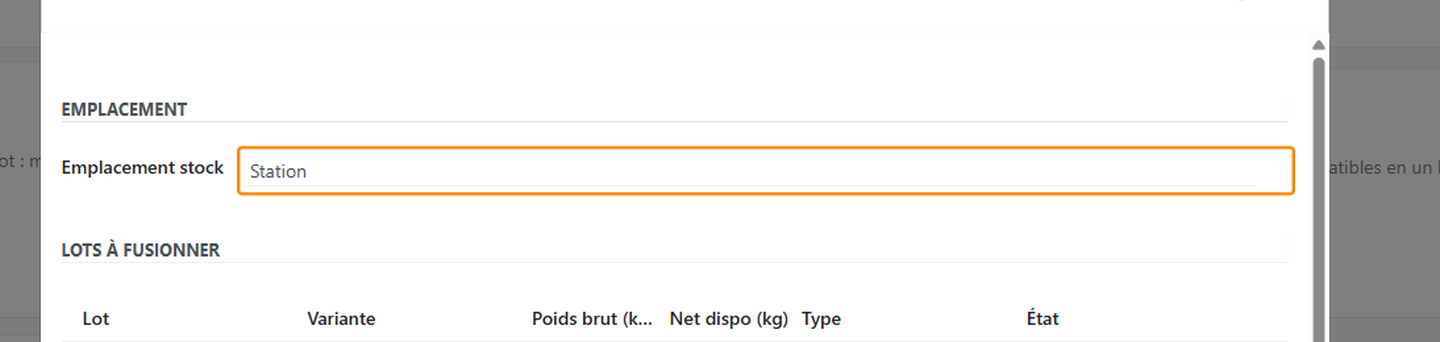
À vérifier
L'emplacement proposé couvre tout le stock de la station.
Astuce
Choisissez un emplacement plus précis pour ne voir que les lots qui y sont rangés.
3 Choisir les lots à fusionner
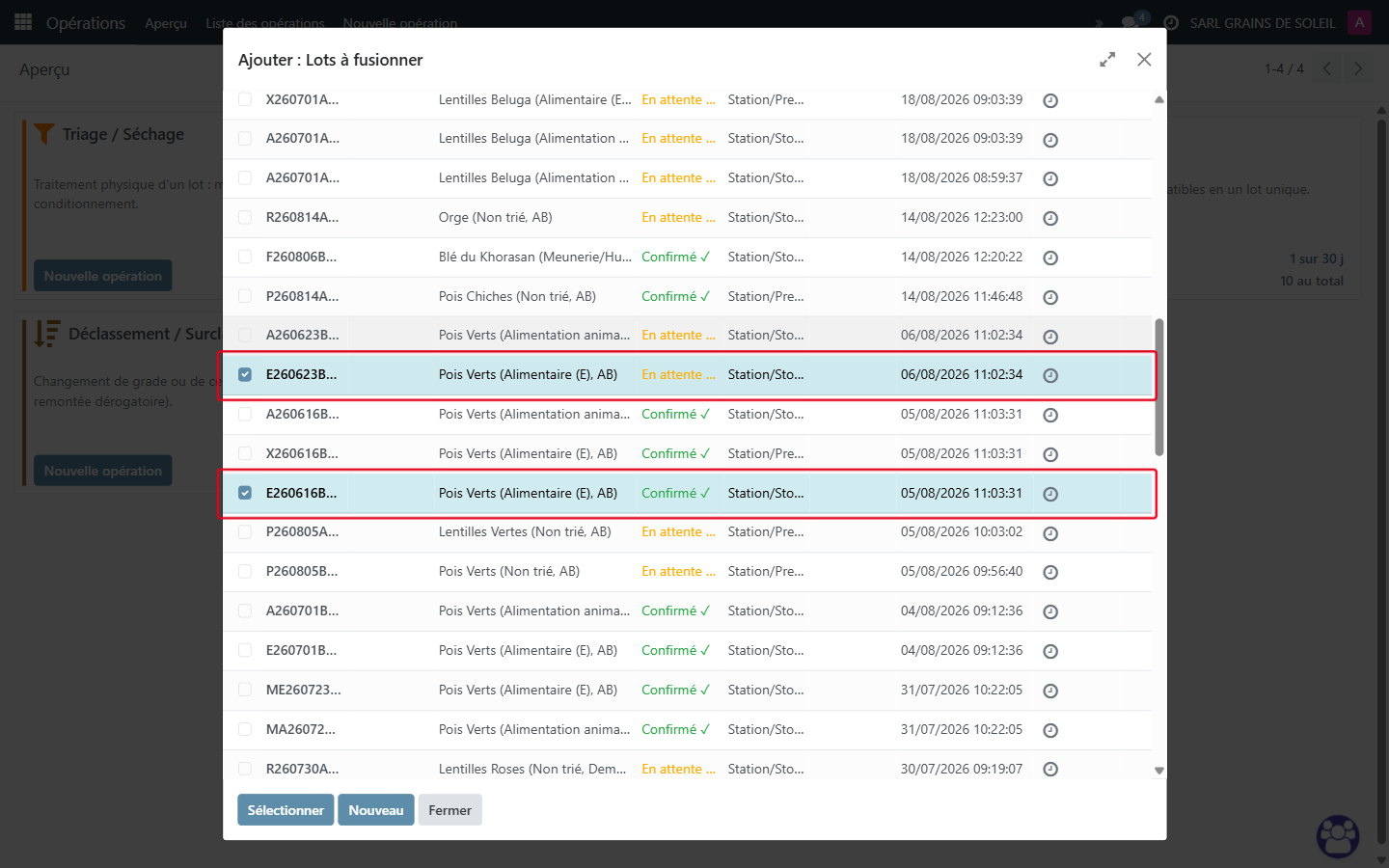
- Dans Lots à fusionner, cliquez sur Ajouter une ligne.
- Cochez le premier lot (ici E260616BW02).
- Cochez les autres lots à fusionner (ici E260623BW03).
Astuce
Seuls les lots Réceptionnés ou Prêts à vendre, rangés dans l'emplacement choisi, sont proposés.
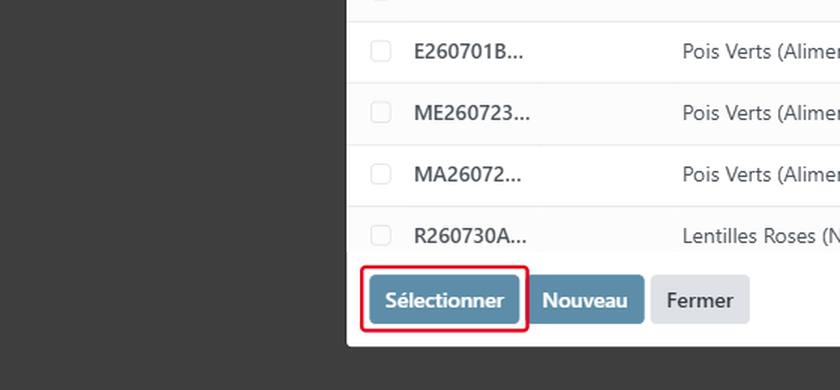
Cliquez sur Sélectionner.
4 Contrôler le lot qui sera créé
À vérifier
Les lots choisis s'affichent avec leur poids et leur état.
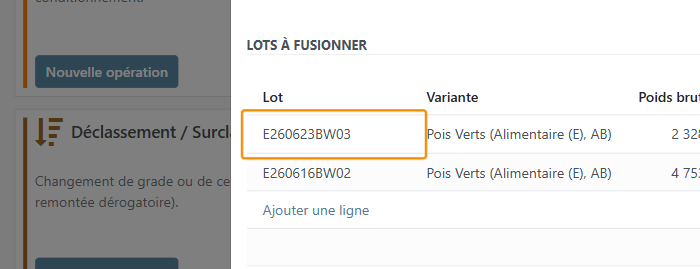
À vérifier
Les poids totaux, l'humidité moyenne et la certification résultante sont calculés.
Astuce
Certification résultante = la moins exigeante des lots (ex. AB + Demeter donne AB).
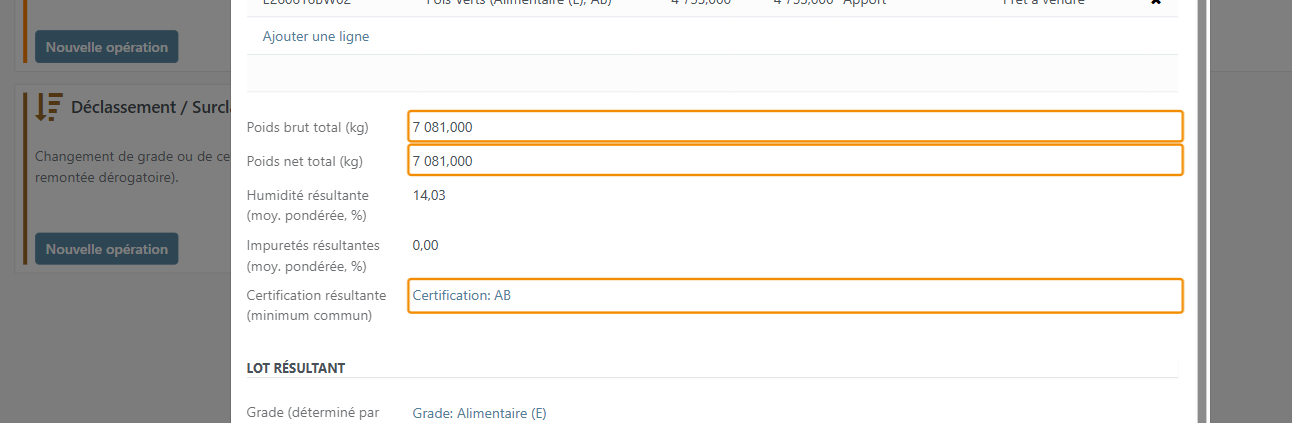
À vérifier
Le grade du lot résultant est celui des lots fusionnés.

5 Valider la fusion
Vérifiez l'opérateur et la date, puis cliquez sur Valider la fusion.
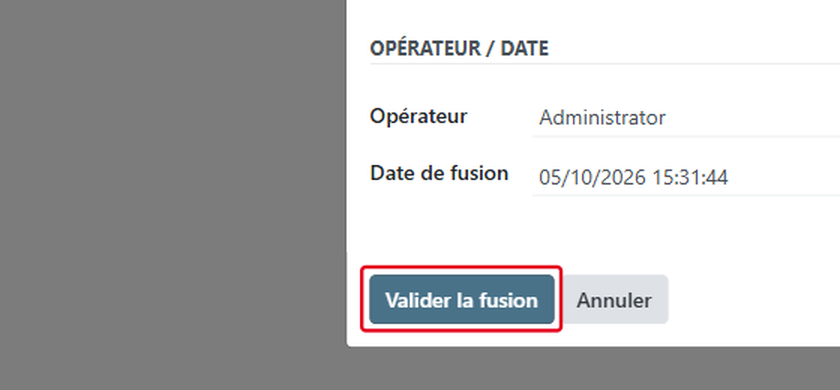
À vérifier
La fiche du lot fusionné s'ouvre : le producteur retenu est celui qui apporte le plus de poids.
Astuce
La répartition par producteur est notée dans l'historique ; corrigez-la avec Modifier contact lot.

À noter
- Il faut au moins 2 lots, du même produit, du même grade et du même type (Apport ou Presta).
- Un lot réservé (commande, livraison) ne peut pas être fusionné : libérez d'abord la réservation.
- Chaque lot doit avoir un poids brut et du stock disponible.
- Un lot mélange (deux produits) ne se fusionne pas : opérez sur ses lots composants.