Gérer les consignes (collectivités)
Saisir sur le bon de livraison les consignes rendues et emportées par une collectivité, puis suivre son solde.
Avant de commencer
- Avoir accès aux modules Livraison et Facturation de MILLØ.
- Un type de consigne créé dans Grains de Soleil > Tarifs > Tarifs consignes.
- Un bon de livraison à l'état Prêt pour la collectivité.
Lire les captures
- Cadre rouge : cliquez ou saisissez.
- Cadre orange : vérifiez, rien à saisir.
- Cliquez sur une capture pour l'agrandir.
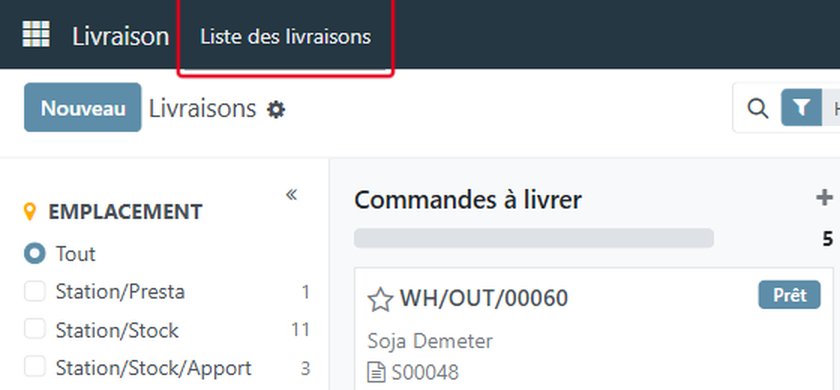
1 Ouvrir la liste des livraisons
- Cliquez sur le module Livraison.
- Cliquez sur Liste des livraisons dans la barre du haut.
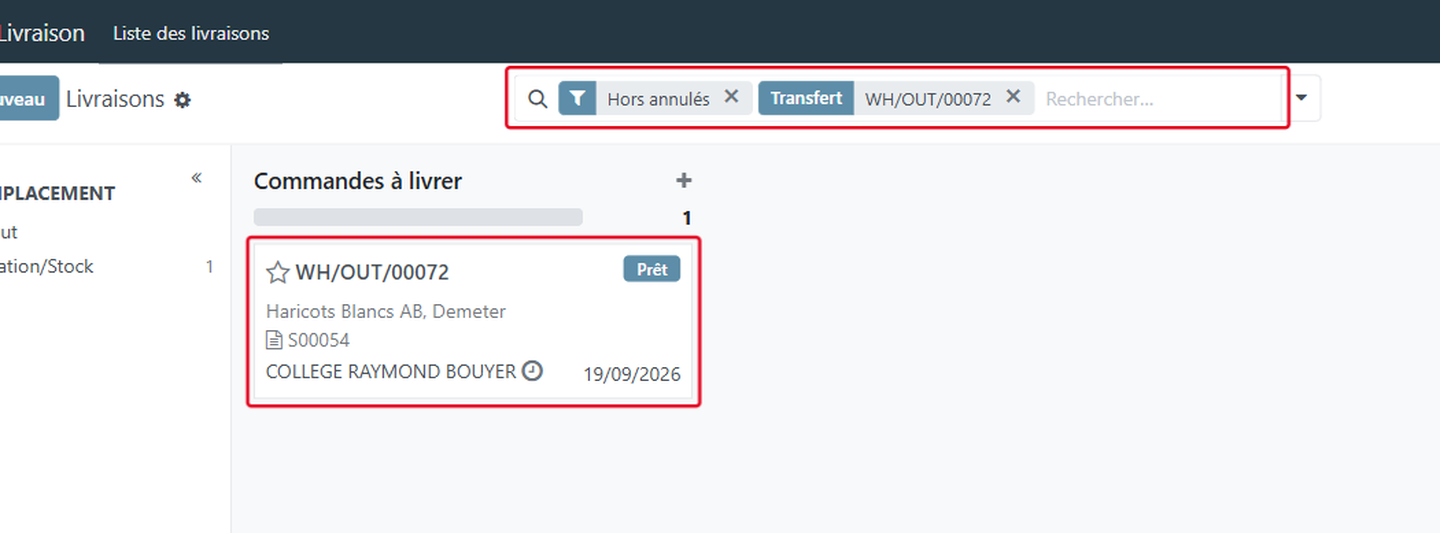
2 Ouvrir le bon de livraison
- Tapez le n° du bon (ici WH/OUT/00072) puis Entrée.
- Cliquez sur le bon de livraison.
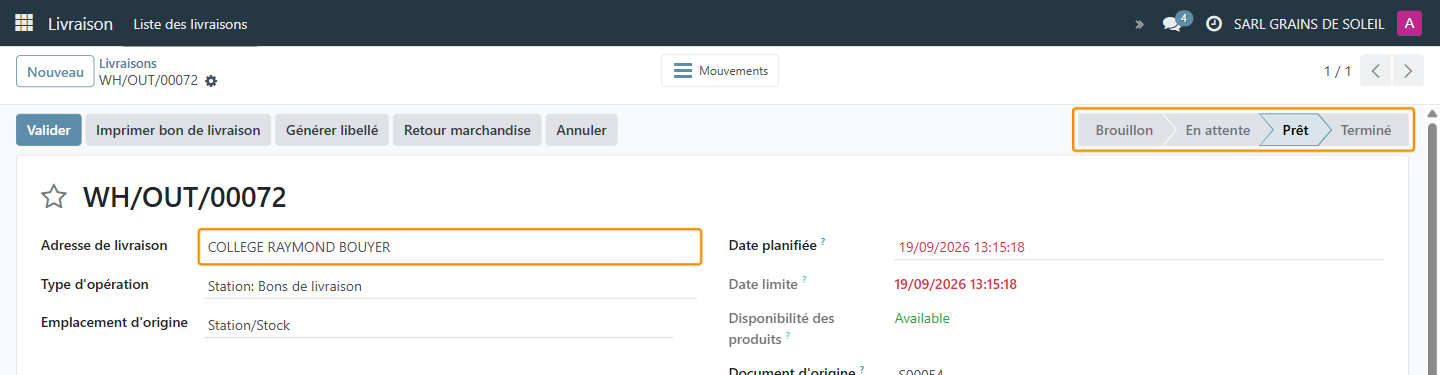
3 Contrôler le client et le statut
À vérifier
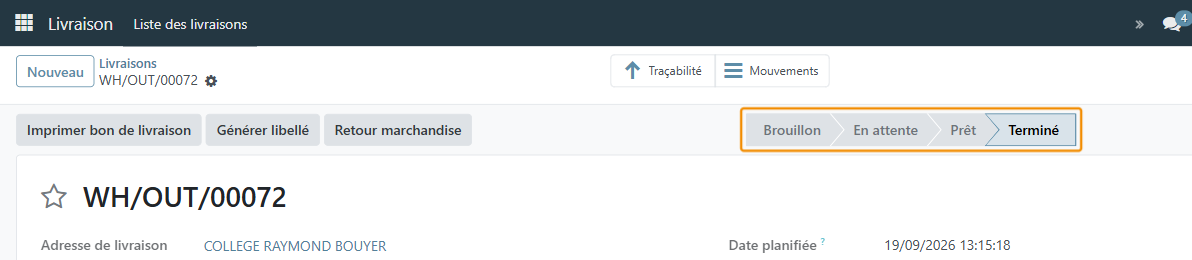
- Le client est la collectivité qui rend ou emporte les consignes (ici COLLEGE RAYMOND BOUYER).
- Le bon est à l'état Prêt.
Astuce
Sans client sur le bon, la validation des consignes est refusée.
4 Saisir les consignes
- Sous le titre Consignes, cliquez sur Ajouter une ligne.
- Choisissez le type de consigne (ici sceaux).
- Saisissez le nombre de consignes rendues par le client (ici 2).
- Saisissez le nombre de consignes emportées (ici 5).
Astuce
- La section Consignes est sous les lignes de produits de l'onglet Opérations.
- Une ligne par type de consigne échangé ; laissez 0 dans la colonne sans mouvement.

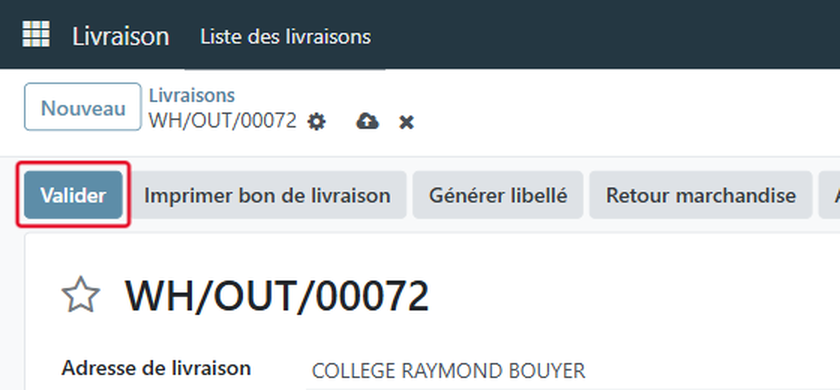
5 Valider la livraison
Cliquez sur Valider.
Astuce
La validation enregistre les consignes dans le solde du client (emportées moins rendues).
À vérifier
Le bon passe à l'état Terminé : le mouvement de consigne est créé.
Astuce
Les consignes s'ajoutent toutes seules à la facture client : rendues en moins, emportées en plus.
6 Suivre le solde de consignes du client
- Revenez à l'accueil et cliquez sur le module Facturation.
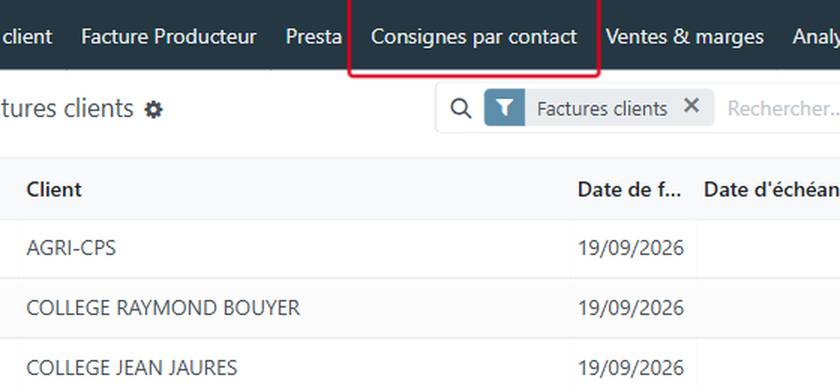
- Cliquez sur Consignes par contact dans la barre du haut.
À vérifier
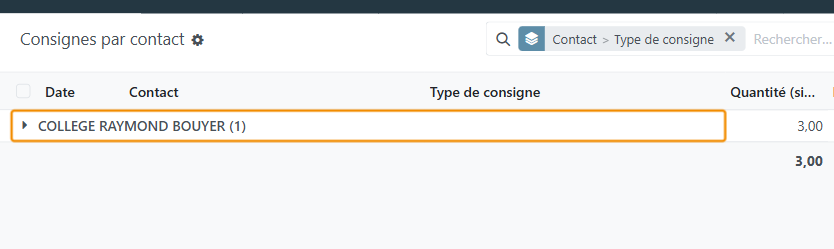
La ligne du client regroupe ses mouvements ; dépliez-la pour voir le solde par type.
Astuce
Le même solde s'affiche sur la fiche du contact, bouton Consignes en circulation.
À noter
- La section Consignes n'apparaît que sur un bon de livraison sortant.
- Les quantités rendues ou emportées ne peuvent pas être négatives.
- Le montant facturé par consigne se règle dans Grains de Soleil > Tarifs > Tarifs consignes.
- Pour annuler une consigne saisie par erreur, contactez l'administrateur : il n'existe pas d'écran de mouvement inverse.
- Les contrôles habituels de la livraison s'appliquent : certification confirmée et stock suffisant du lot.