Découvrir MILLض
Prendre en main MILLØ : ouvrir un module, changer d'affichage, rechercher, filtrer et ouvrir une fiche.
Avant de commencer
- Avoir reçu l'adresse de MILLØ, votre identifiant et votre mot de passe.
- Utiliser un navigateur récent (Chrome, Edge ou Firefox).
Lire les captures
- Cadre rouge : cliquez ou saisissez.
- Cadre orange : vérifiez, rien à saisir.
- Cliquez sur une capture pour l'agrandir.
1 Ouvrir un module depuis l'accueil
Bon à savoir
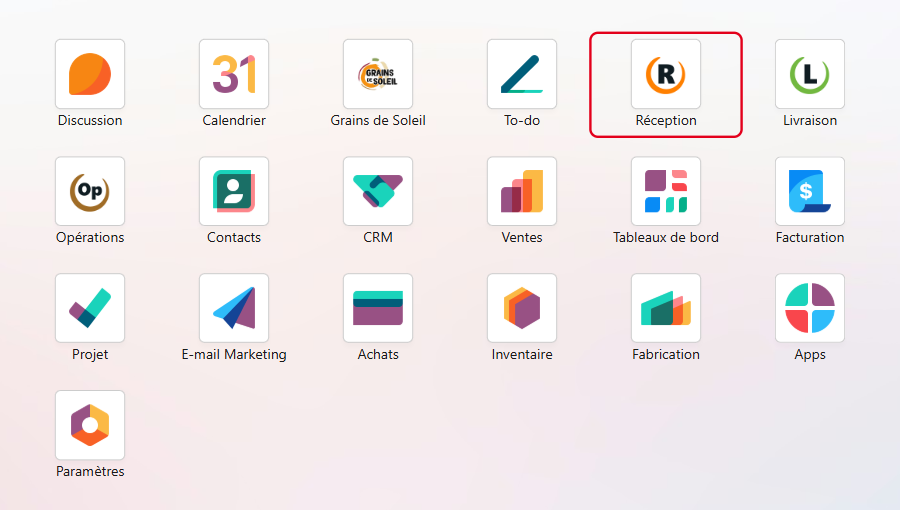
Après connexion, l'accueil affiche les modules : Réception, Livraison, Opérations, Inventaire, Achats, Ventes, Facturation…
Cliquez sur le module Réception.
Astuce
Dans Chrome ou Edge, installez MILLØ comme une application (icône à droite de la barre d'adresse).
2 Lire le tableau des réceptions
À vérifier
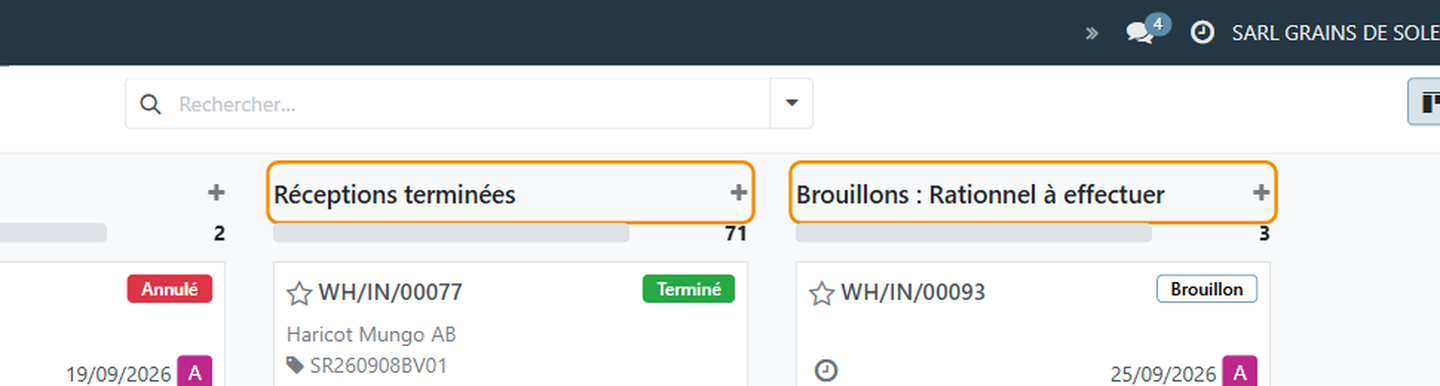
- Chaque colonne regroupe les réceptions d'un même statut, de la plus récente à la plus ancienne.
- Les réceptions validées sont dans la colonne Réceptions terminées.
Astuce
Une carte montre le producteur, le grain, la certification et le n° de lot créé.
3 Passer en affichage liste
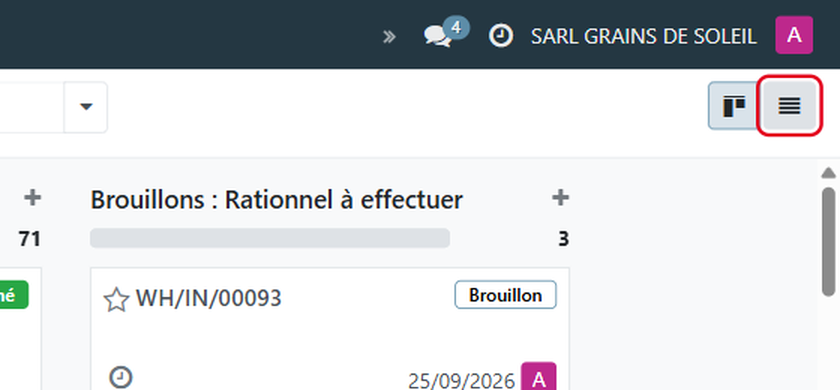
Cliquez sur l'icône Liste en haut à droite.
Astuce
L'icône voisine (Kanban) revient aux colonnes par statut.
4 Filtrer et regrouper
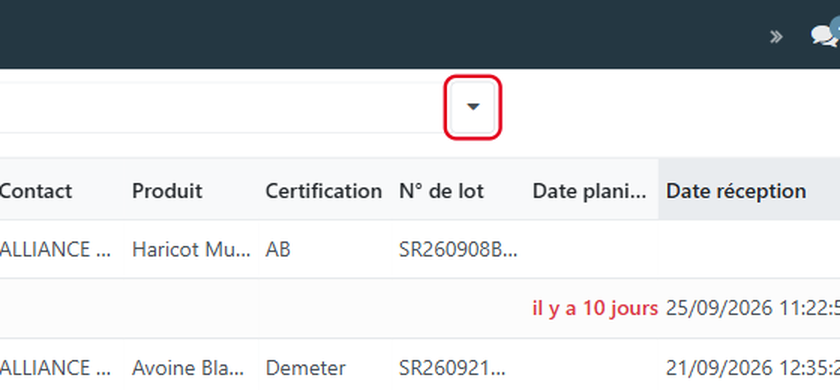
Cliquez sur la flèche à droite de la barre de recherche.
Astuce
Filtres restreint la liste ; Regrouper par la range par producteur, statut… Recliquez pour retirer.
5 Utiliser le panneau latéral
Recliquez sur la flèche pour refermer le menu.
À vérifier
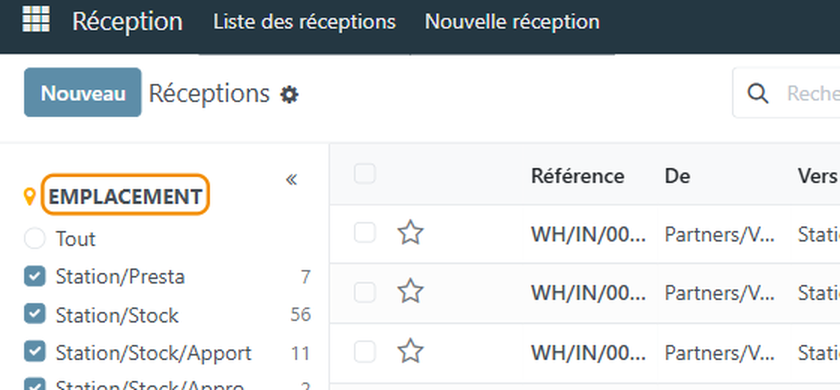
Le panneau Emplacement, à gauche, coche les zones de stock affichées.
Astuce
Décochez une zone (ex. Presta) pour masquer ses réceptions.
6 Rechercher une réception
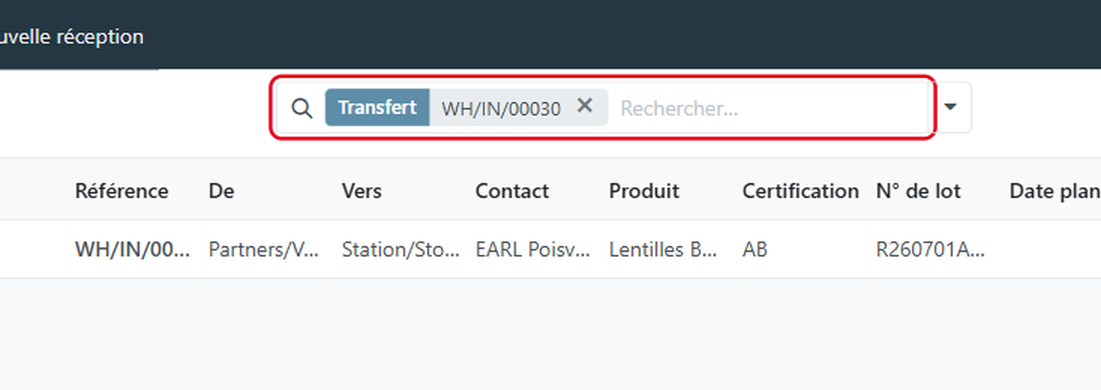
Saisissez la référence de la réception dans la barre de recherche, puis Entrée.
Astuce
Tapez un nom de producteur ou un n° de lot : MILLØ propose le critère de recherche adapté.
7 Ouvrir une fiche
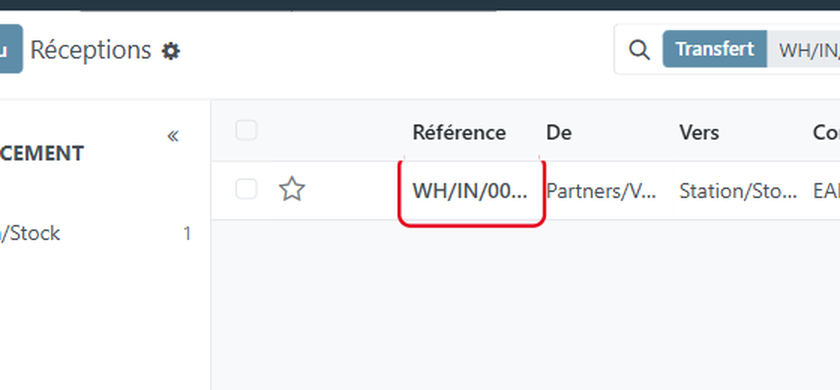
Cliquez sur la réception pour ouvrir sa fiche.
À vérifier
La barre d'étapes, en haut à droite, indique le statut de la fiche.

8 Consulter l'historique
À vérifier
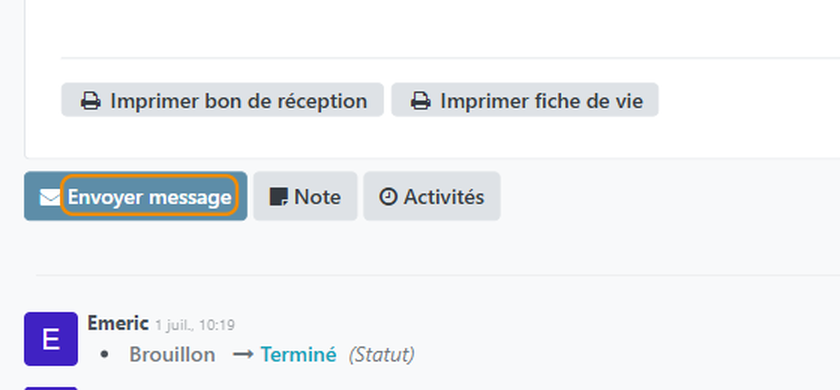
Descendez en bas de la fiche : l'historique liste chaque changement, avec sa date et son auteur.
Astuce
Le fil d'Ariane, en haut à gauche, permet de revenir à chaque écran précédent.
À noter
- On ne supprime jamais une réception ni un lot : une erreur se corrige par un retour ou par Modifier la réception.
- Ce tutoriel ne modifie rien : vous pouvez le suivre sans risque sur une vraie fiche.