Trier et sécher un lot apport
Enregistrer le passage d'un lot apport dans les machines et le répartir en lots par grade.
Avant de commencer
- Avoir accès au module Opérations de MILLØ.
- Avoir la fiche de vie du lot remplie à la station (machines passées, poids par grade).
Lire les captures
- Cadre rouge : cliquez ou saisissez.
- Cadre orange : vérifiez, rien à saisir.
- Cliquez sur une capture pour l'agrandir.
1 Ouvrir l'assistant Triage/Séchage
- Cliquez sur le module Opérations.
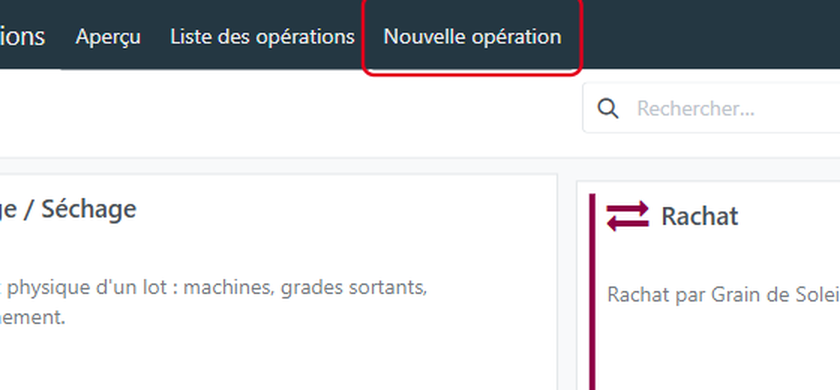
- Cliquez sur Nouvelle opération dans la barre du haut.
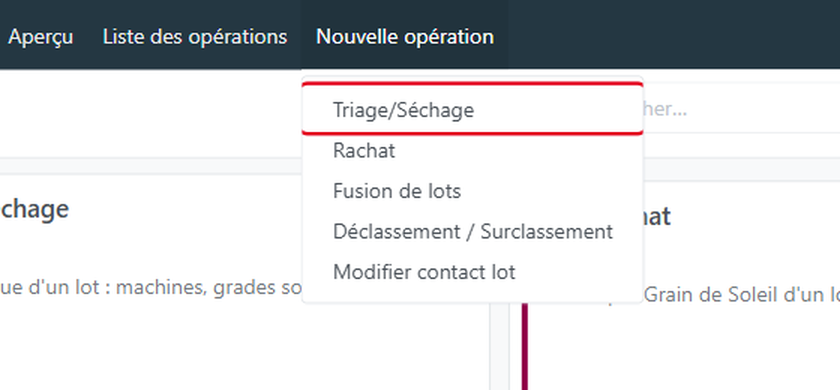
Choisissez Triage/Séchage.
Astuce
Autre chemin : carte Triage / Séchage de l'Aperçu, bouton Nouvelle opération.
2 Choisir le lot à trier
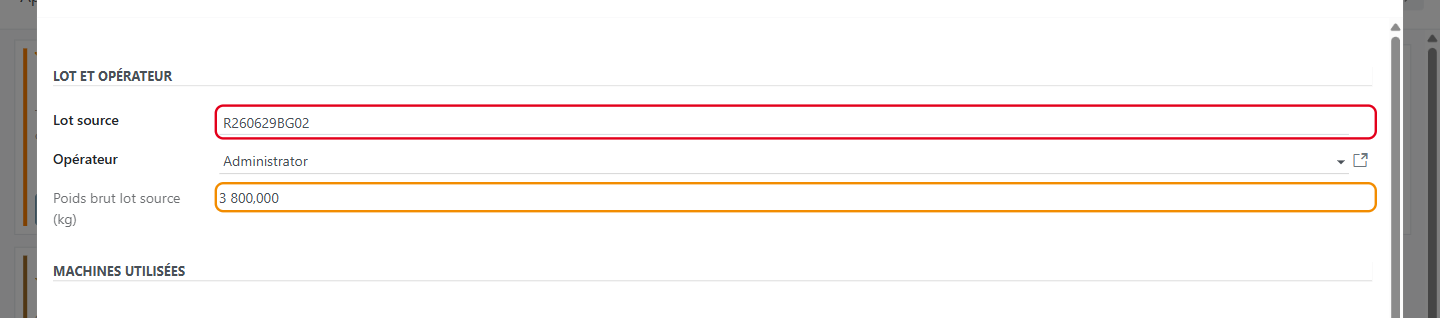
Saisissez le lot source (ici R260629BG02).
À vérifier
Le poids brut du lot s'affiche automatiquement.
Astuce
Seul un lot Non trié peut être trié. Le n° de lot est sur la fiche de vie du big bag.
3 Indiquer les machines utilisées
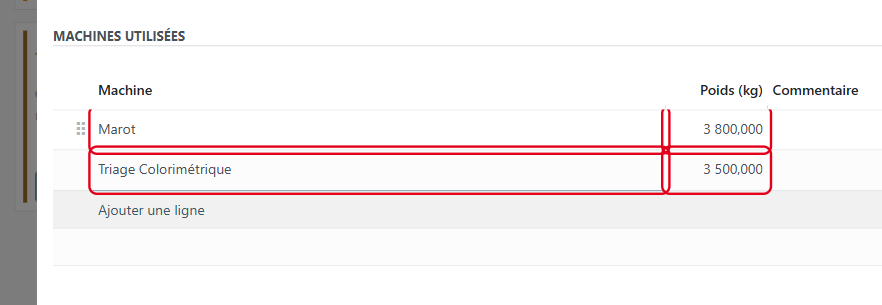
- Dans Machines utilisées, cliquez sur Ajouter une ligne.
- Choisissez la machine (ici Marot).
- Saisissez le poids passé dans cette machine.
- Ajoutez une ligne par machine passée, dans l'ordre de passage.
Astuce
Recopiez la fiche de vie : chaque machine retire des impuretés, le poids baisse d'une ligne à l'autre.
4 Cas du séchage
Bon à savoir
Choisissez la machine Séchage : la ligne demande alors humidité avant / après, nombre de caisses et compteurs gaz et électricité au lieu d'un poids.
À vérifier
Les colonnes du séchage s'affichent avec l'icône de réglage des colonnes, à droite du tableau.
Astuce
Pour un séchage seul, mettez tout le poids sur la ligne Non trié : le lot reste à trier.
5 Répartir le poids par grade
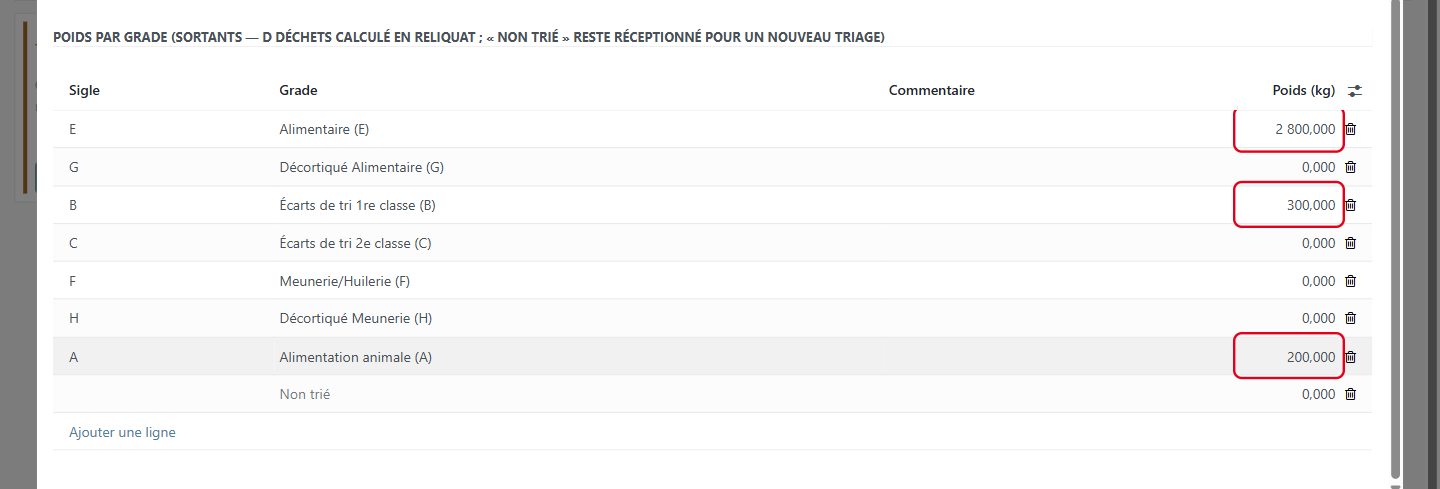
- Saisissez le poids Alimentaire (E) sorti du trieur.
- Saisissez le poids de chaque autre grade obtenu (ici B et A).
Astuce
Laissez à 0 les grades non obtenus. Les déchets (D) sont calculés : poids brut moins les grades.
6 Valider le traitement
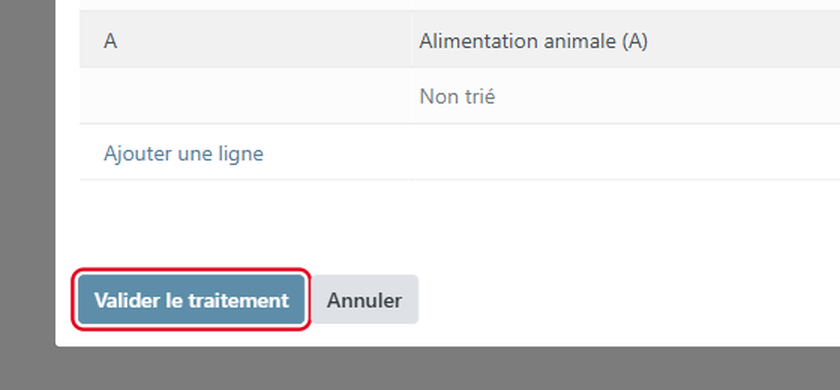
Cliquez sur Valider le traitement.
À vérifier
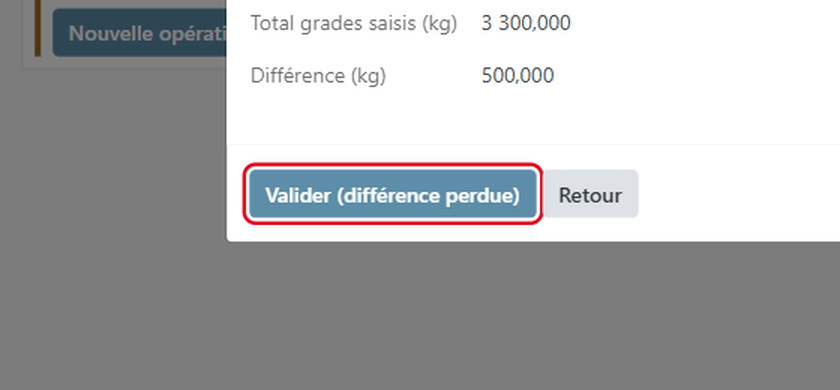
Une fenêtre affiche l'écart entre le poids brut et les grades saisis : c'est normal.
Astuce
L'écart correspond à l'humidité évaporée et aux déchets. Cliquez sur Retour pour corriger.

Cliquez sur Valider (différence perdue).
7 Contrôler les lots créés
À vérifier
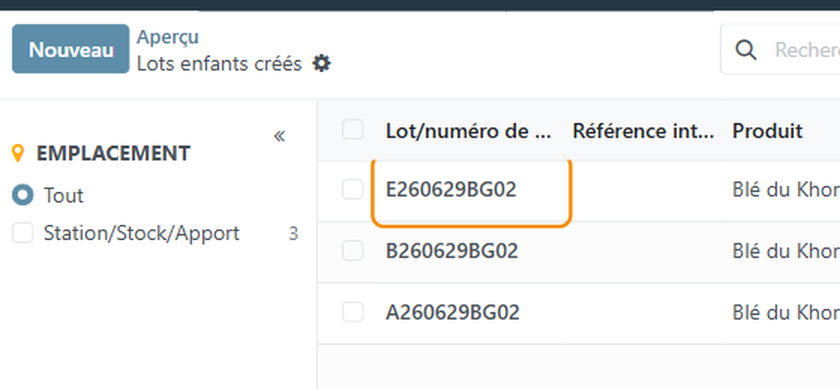
La liste des lots enfants créés s'affiche : un lot par grade.
Astuce
Seule la 1re lettre du n° de lot change : c'est le sigle du grade (E, B, A…).
À noter
- Le lot doit être Non trié, avec tout son stock et sans réservation (sinon : libérez la réservation, voir Lots réservés).
- La somme des grades ne peut pas dépasser le poids brut du lot.
- Si les grades dépassent le stock du lot, la fenêtre Régularisation de stock s'ouvre pour justifier l'écart.
- Si l'humidité après séchage dépasse la norme du produit, une fenêtre d'alerte demande confirmation.
- Une opération ne se supprime pas ; une erreur de poids se corrige avec Modifier l'OF.