Facturer un achat négoce
Créer en une seule fois la facture d'un grain acheté en négoce (Appro ou Appro à trier).
Avant de commencer
- Avoir accès aux modules Réception et Achats, avec les droits de facturation.
- Avoir validé la réception négoce à facturer (voir Saisir une réception d'achat négoce).
Lire les captures
- Cadre rouge : cliquez ou saisissez.
- Cadre orange : vérifiez, rien à saisir.
- Cliquez sur une capture pour l'agrandir.
1 Saisir la réception négoce (exemple)
Bon à savoir
Réception déjà validée ? Passez directement à l'étape 3.
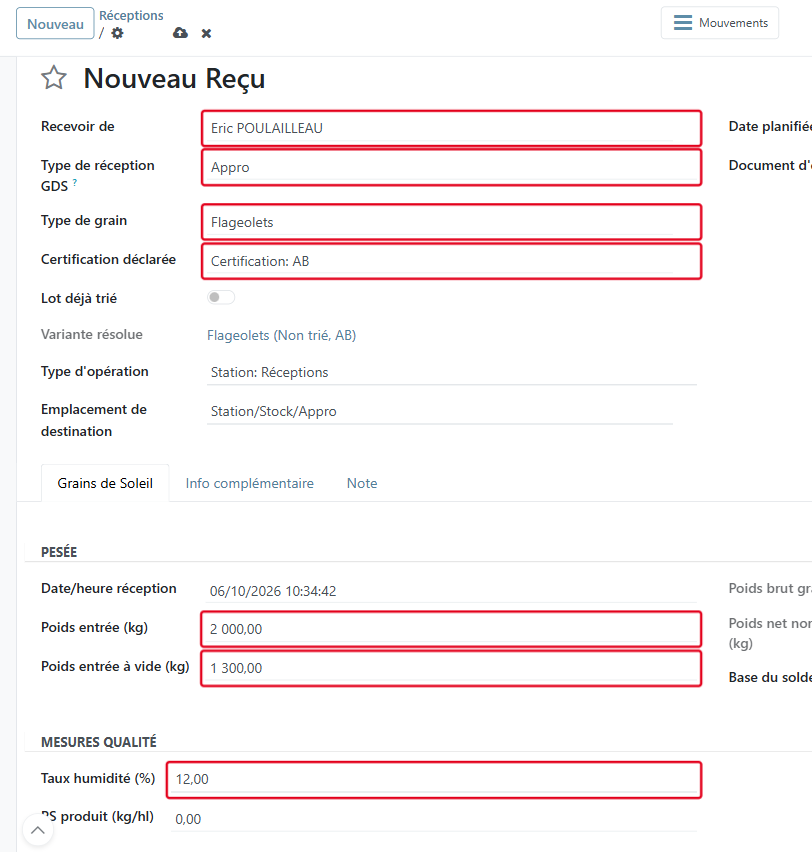
- Cliquez sur le module Réception, puis sur Nouveau.
- Sélectionnez le fournisseur.
- Choisissez le type de réception Appro.
- Indiquez le type de grain et la certification déclarée.
- Saisissez le poids entrant, le poids à vide et le taux d'humidité.
2 Valider la réception
Cliquez sur Valider.
À vérifier
La réception est Terminée : elle rejoint la commande négoce du mois du fournisseur.

3 Ouvrir l'autofacturation
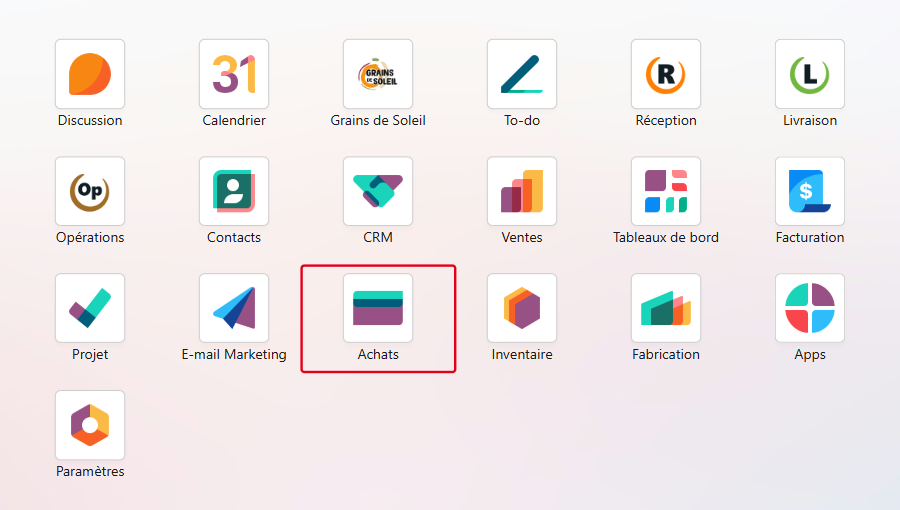
Cliquez sur le module Achats.
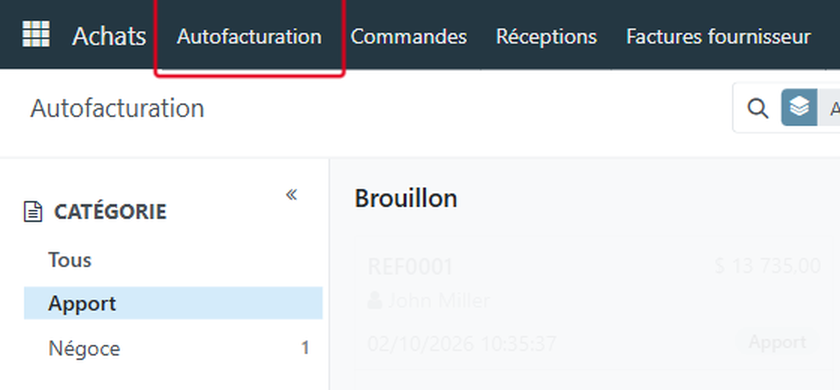
Cliquez sur Autofacturation dans la barre du haut.
Astuce
Autre chemin : Commandes > Bons de commande négoce.
4 Ouvrir la commande négoce
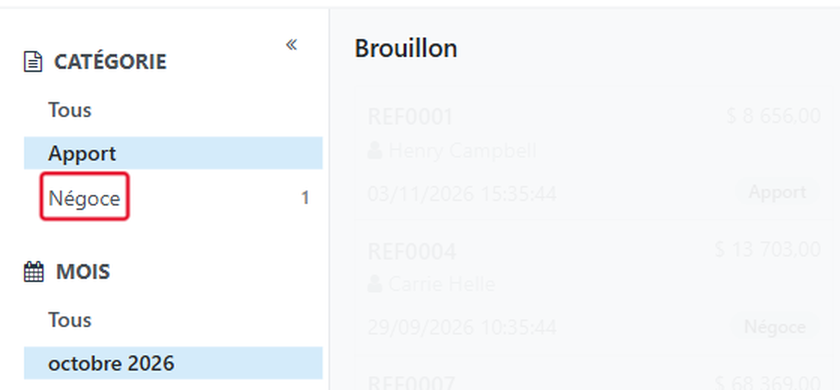
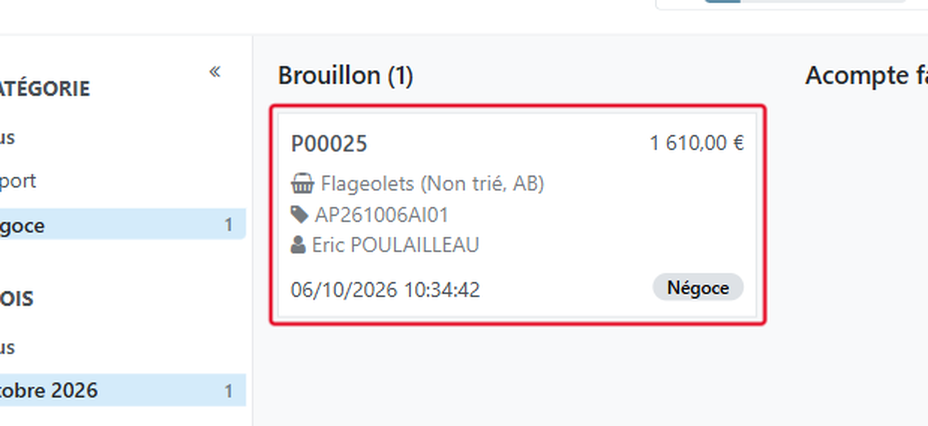
Dans le panneau Catégorie, cliquez sur Négoce.
Astuce
Le mois en cours est présélectionné : changez de mois pour une réception plus ancienne.
Dans la colonne Brouillon, cliquez sur la commande de Eric POULAILLEAU.
Astuce
Une commande négoce regroupe les réceptions d'un fournisseur sur le mois.
5 Vérifier les lignes et les prix
À vérifier
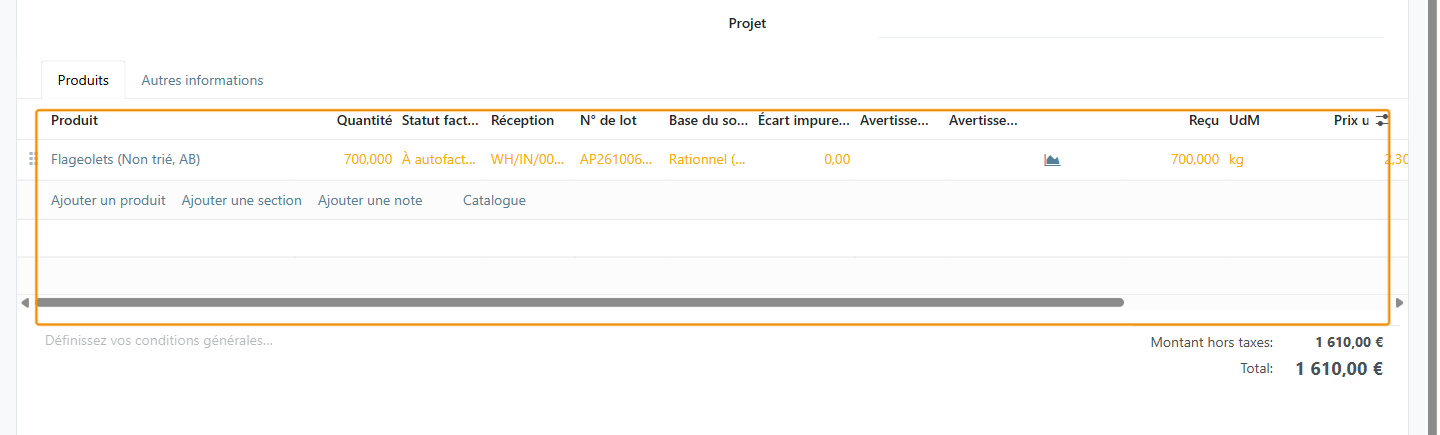
Contrôlez le prix unitaire et la base de chaque ligne avant de facturer.
Astuce
Le prix est proposé depuis le produit : corrigez-le sur la ligne si le prix négocié diffère.
6 Choisir les réceptions à facturer
Cliquez sur Créer la facture négoce.
À vérifier
Chaque réception à facturer est cochée dans la colonne Facturer.
Astuce
Décochez un lot pas encore trié : il restera « À autofacturer » pour une facture suivante.
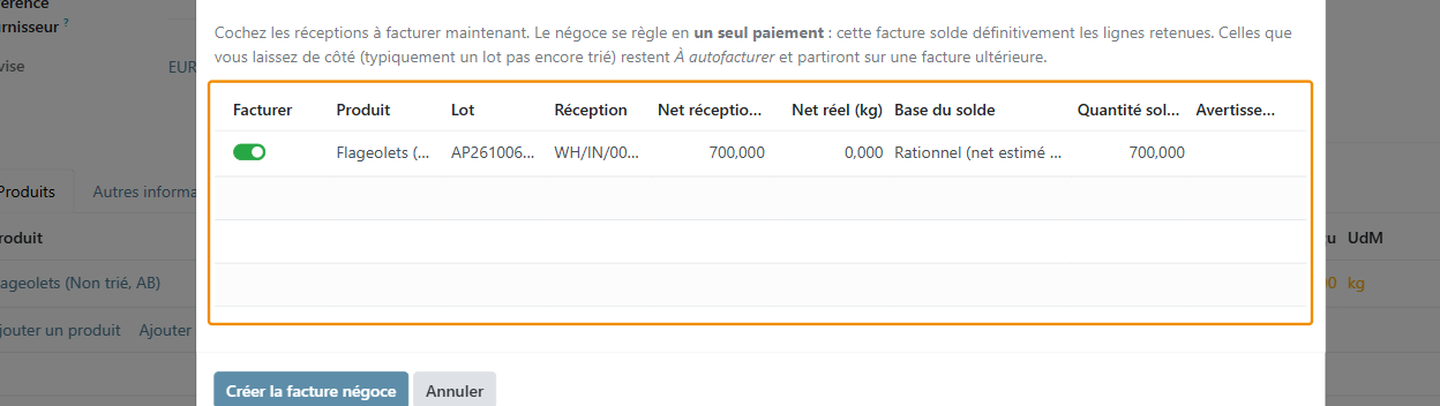
Cliquez sur Créer la facture négoce en bas de la fenêtre.
7 Contrôler la facture
À vérifier
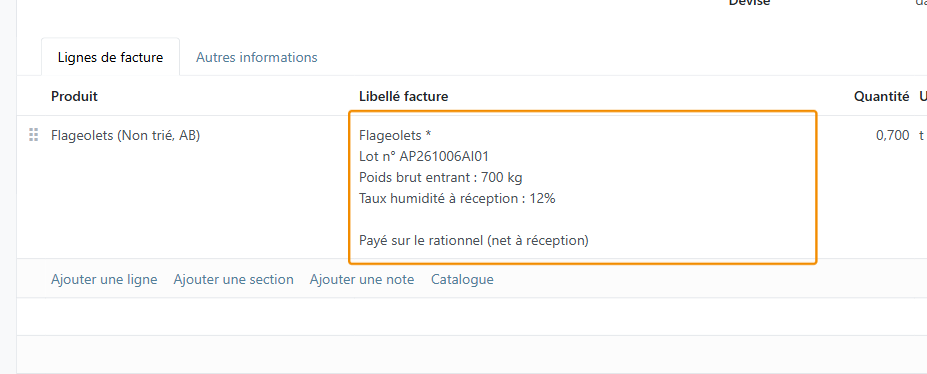
La facture reprend le grain au prix plein, avec le détail du lot dans le libellé.
Astuce
Pas de reprise d'acompte : le négoce se paie en une fois. Les lignes CVO s'ajoutent si la catégorie a un taux.
8 Confirmer la facture
Cliquez sur Confirmer.
À vérifier
La facture passe au statut Comptabilisé.

À noter
- Une commande négoce n'a ni acompte ni solde : seul le bouton Créer la facture négoce est proposé.
- Une ligne déjà portée par une facture négoce, même en brouillon, ne peut pas être refacturée.
- En base Réel, le lot doit être trié et son poids net réel renseigné.
- Le bouton disparaît quand toutes les lignes sont facturées ; il revient si une nouvelle réception arrive.