Analyser le stock par certification et grade
Voir le stock de chaque produit réparti par grade et certification, et la part déjà réservée.
Avant de commencer
- Avoir accès au module Inventaire de MILLØ.
Lire les captures
- Cadre rouge : cliquez ou saisissez.
- Cadre orange : vérifiez, rien à saisir.
- Cliquez sur une capture pour l'agrandir.
1 Ouvrir l'analyse par certification et grade
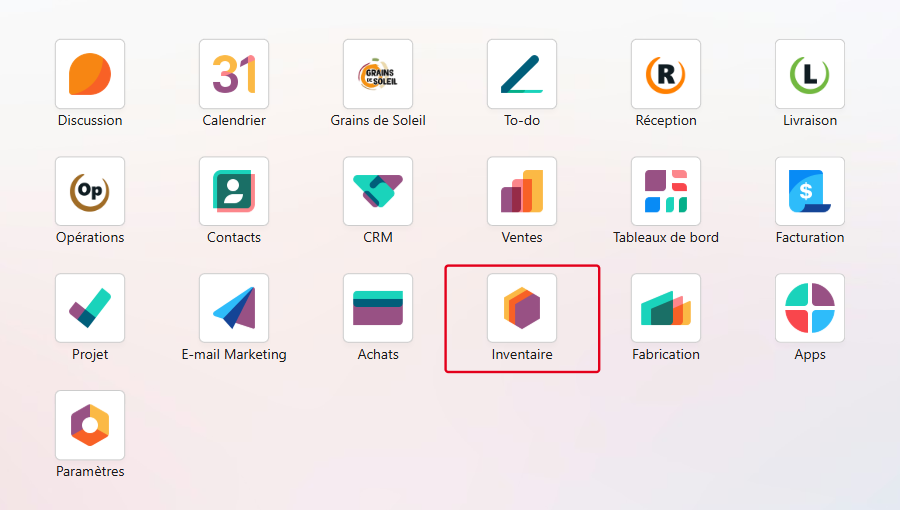
Cliquez sur le module Inventaire.
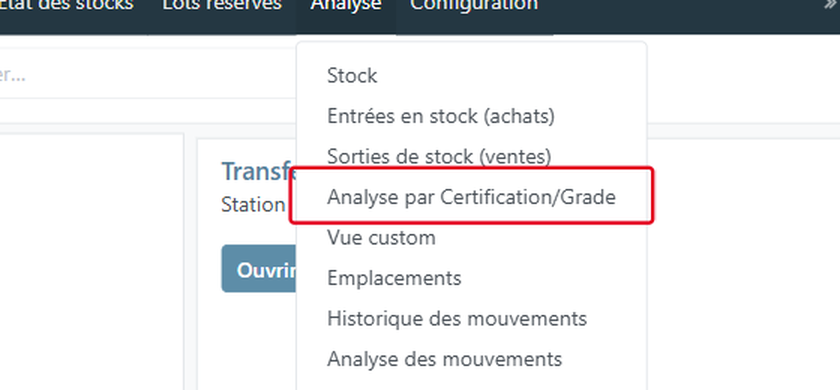
- Cliquez sur Analyse dans la barre du haut.
- Choisissez Analyse par Certification/Grade.
2 Lire le tableau
Bon à savoir
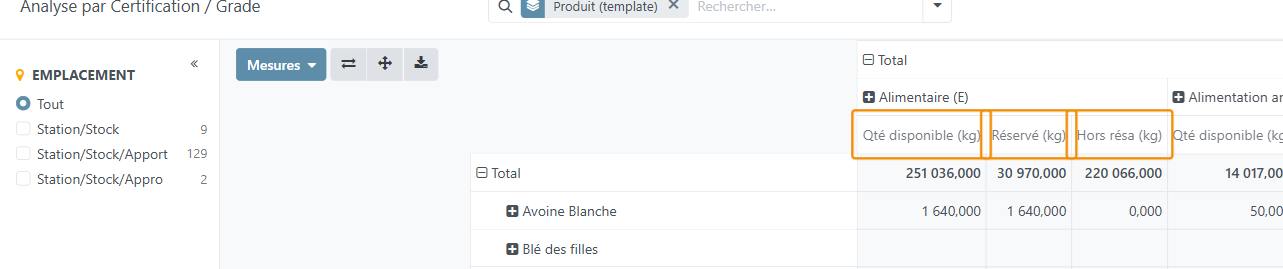
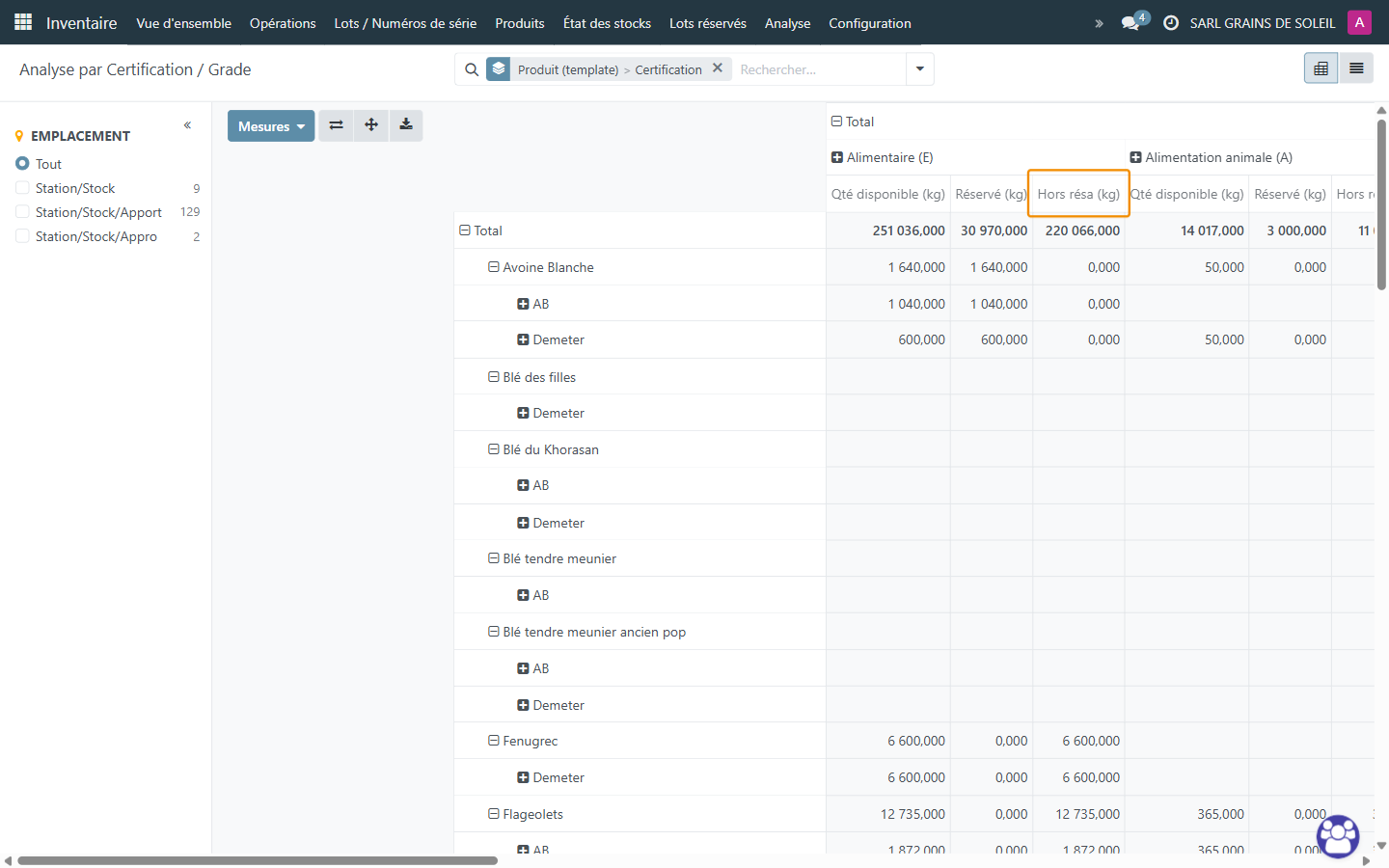
Lignes : produit. Colonnes : grade. Les quantités sont en kg.
À vérifier
- Qté disponible (kg) : le grain en stock.
- Réservé (kg) : la part bloquée par une livraison ou une opération.
- Hors résa (kg) : ce qui reste libre.
Astuce
Cliquez sur un nom de produit pour le détailler (lot, emplacement…).
3 Ajouter la certification
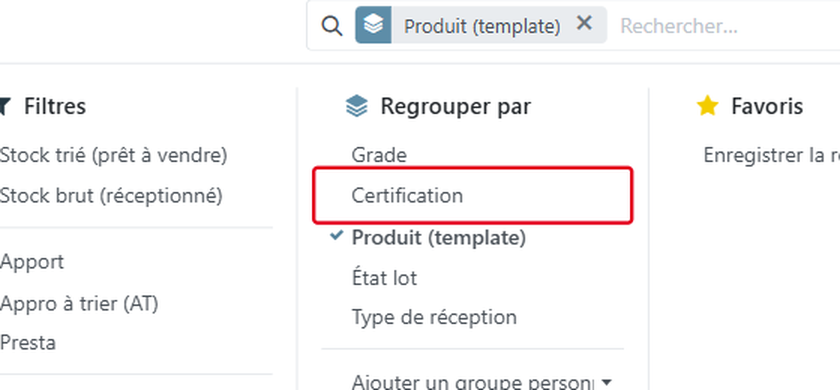
- Cliquez sur la flèche à droite de la barre de recherche.
- Dans Grouper par, cliquez sur Certification.
Astuce
Filtres utiles : Stock trié (prêt à vendre), Stock brut (réceptionné), Apport, Presta.
Recliquez sur la flèche pour refermer le menu.
À vérifier
Chaque produit se détaille maintenant par certification (AB, Demeter ; Aucun = non certifié).
4 Ouvrir la vue custom
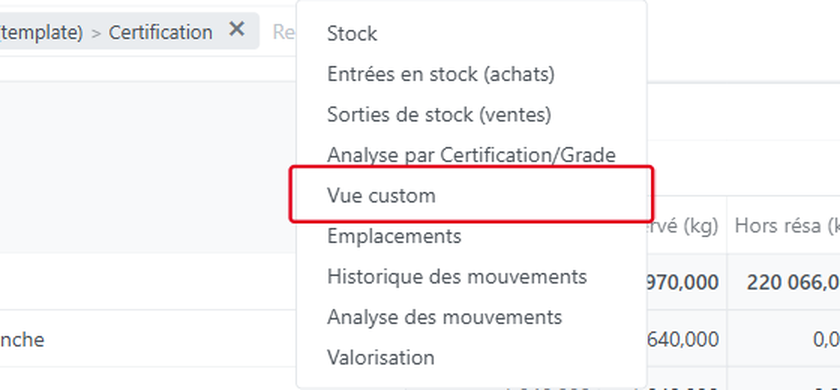
- Cliquez sur Analyse dans la barre du haut.
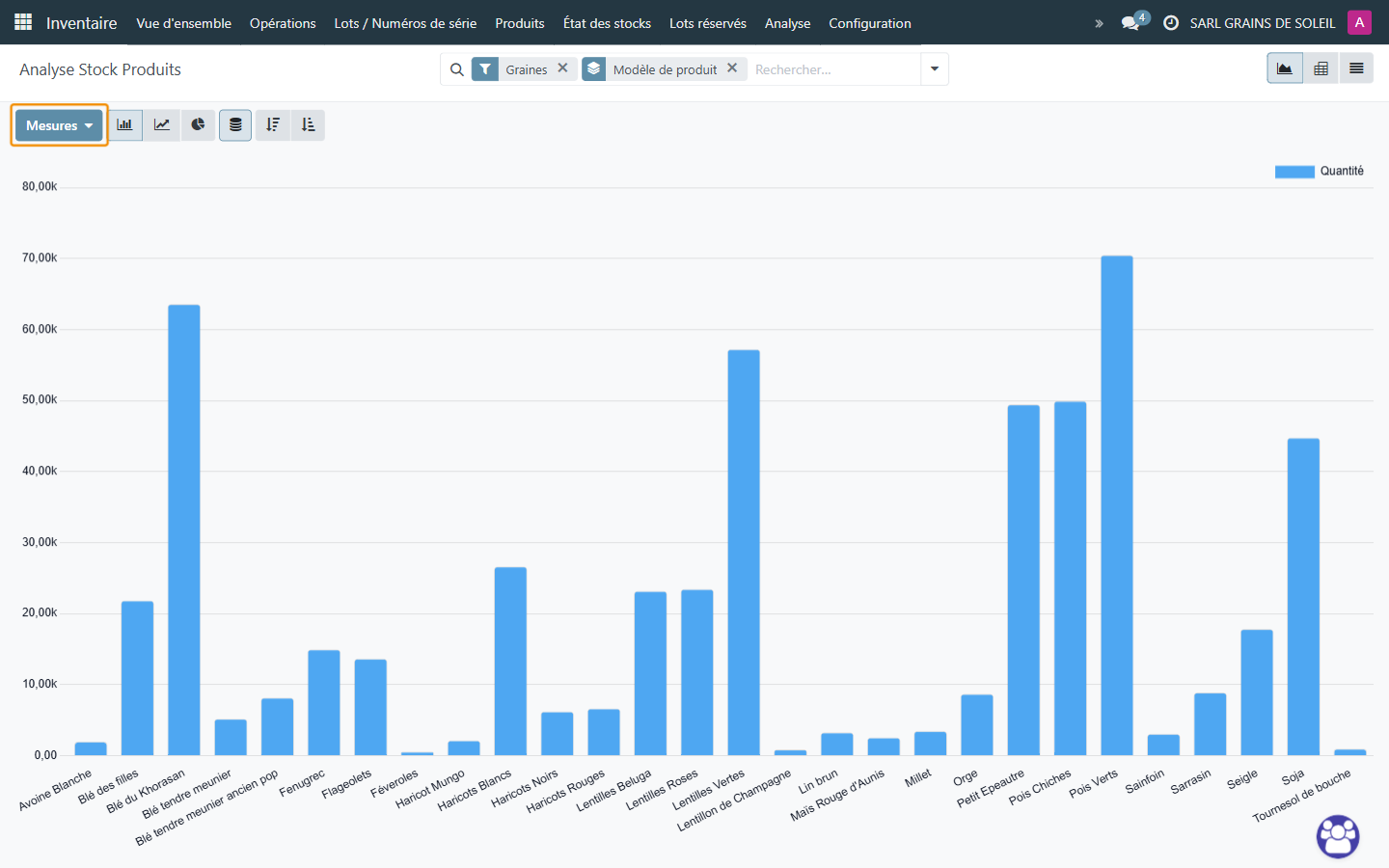
- Choisissez Vue custom : l'écran s'intitule Analyse Stock Produits.
À vérifier
Le graphique compare, pour chaque produit, la quantité Disponible et la quantité Réservée.
Astuce
Filtre Graines actif par défaut ; regroupement par Modèle de produit.
5 Passer en tableau
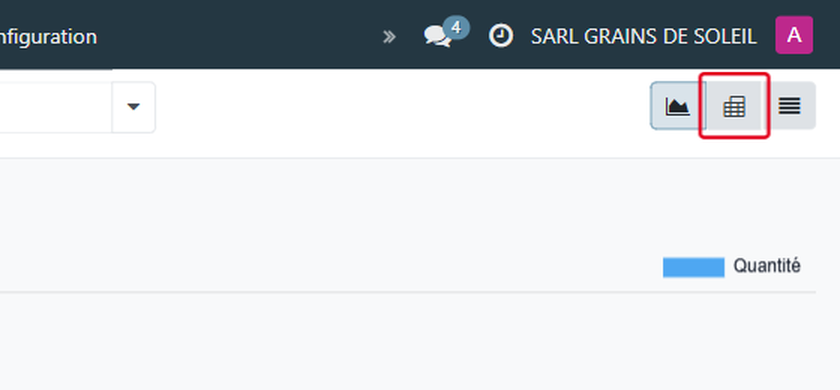
Cliquez sur l'icône Tableau croisé dynamique, en haut à droite.
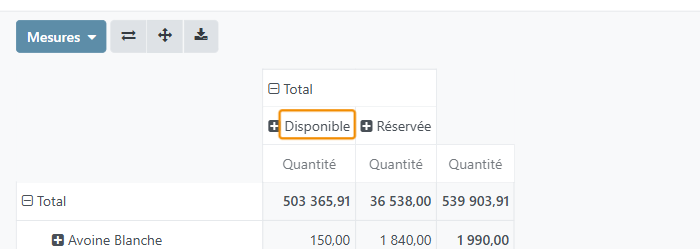
À vérifier
Les colonnes Disponible et Réservée donnent les quantités par produit.
À noter
- Écrans de consultation : rien n'y est saisi ni modifié.
- Le stock presta est compté dans ces deux écrans ; il est exclu de l'État des stocks.
- Dans la vue custom, Disponible = stock moins réservé, jamais négatif.
- Les produits mélange et les conditionnements sont exclus de l'analyse par certification et grade.