Suivre la dépose Chorus Pro
Repérer les factures des clients publics à déposer sur Chorus Pro et noter leur dépose dans MILLØ.
Avant de commencer
- Avoir accès au module Facturation de MILLØ.
- Avoir un accès au portail Chorus Pro pour y déposer le PDF de la facture.
Lire les captures
- Cadre rouge : cliquez ou saisissez.
- Cadre orange : vérifiez, rien à saisir.
- Cliquez sur une capture pour l'agrandir.
1 Ouvrir la fiche du client
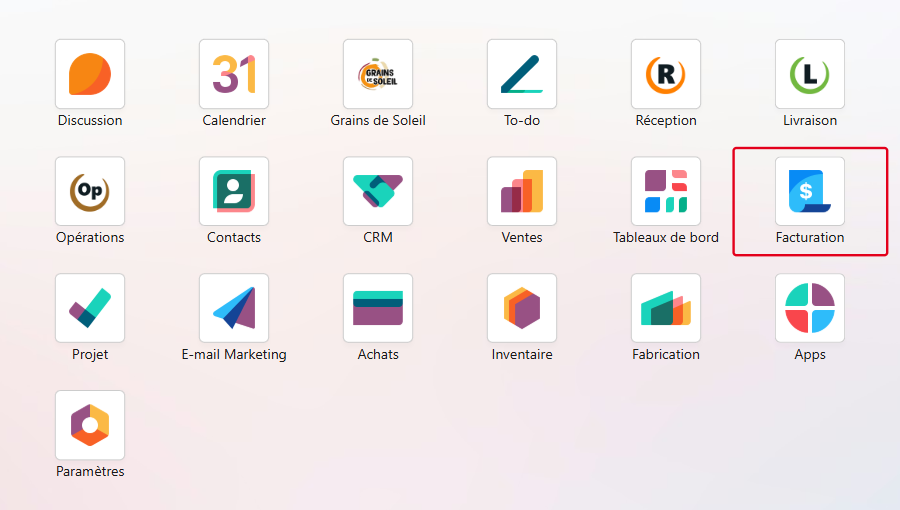
Cliquez sur le module Facturation.
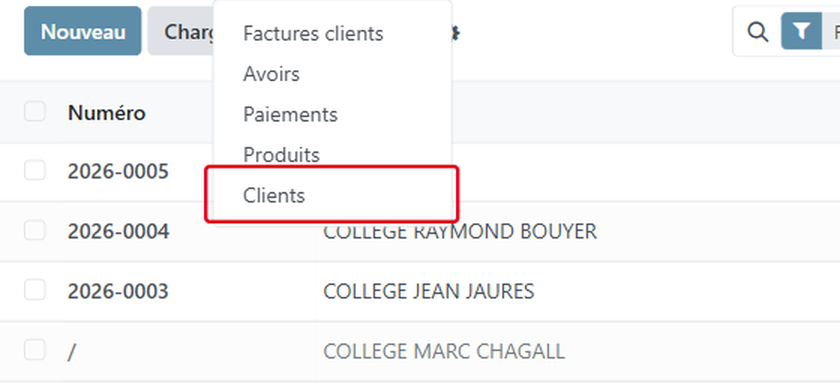
- Cliquez sur Facture client dans la barre du haut.
- Choisissez Clients.
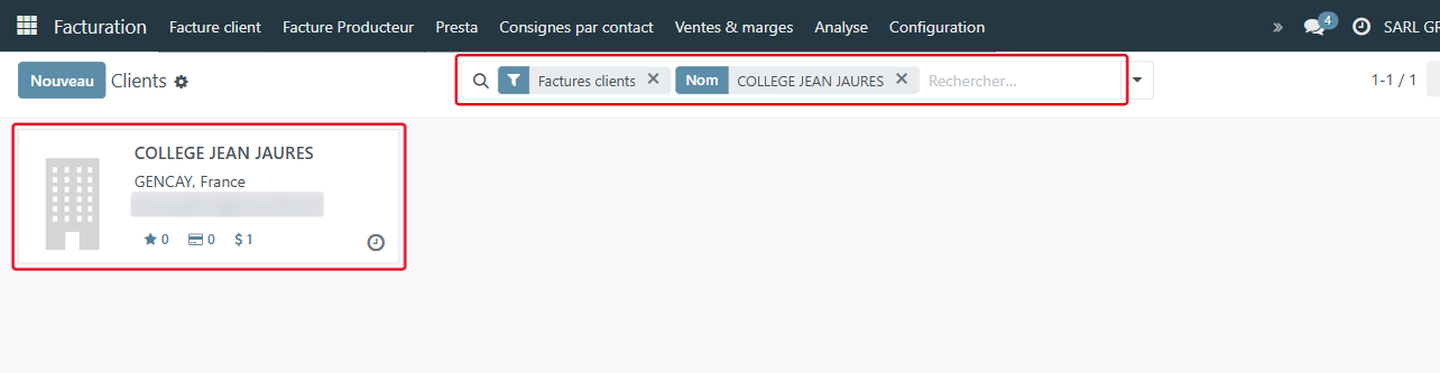
- Tapez le nom du client dans la barre de recherche, puis Entrée.
- Cliquez sur la fiche du client pour l'ouvrir.
2 Déclarer le client concerné par Chorus
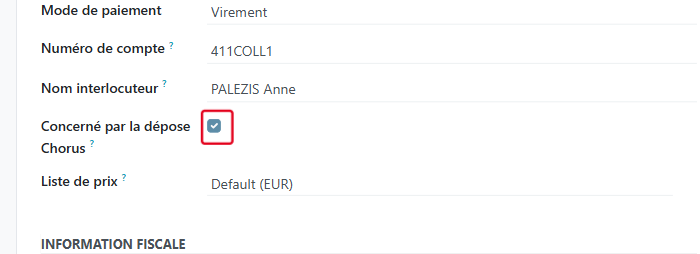
- Cliquez sur l'onglet Ventes & Achats.
- Cochez Concerné par la dépose Chorus.
Astuce
À cocher pour les collectivités et le secteur public, une seule fois par client.
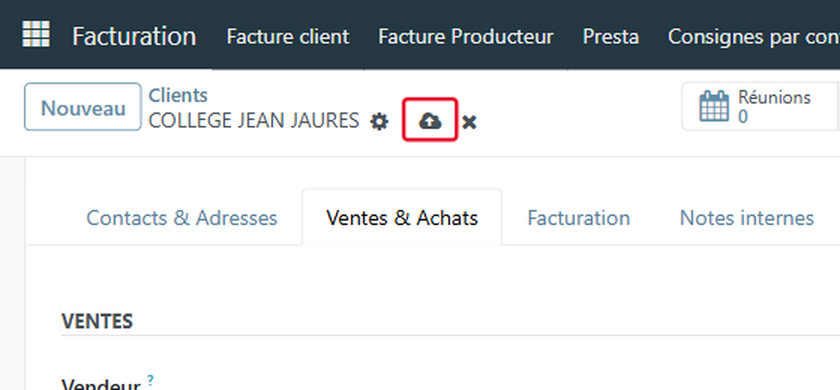
3 Enregistrer la fiche
Cliquez sur l'icône nuage (Enregistrer) en haut de la fiche.
4 Repérer les factures à déposer
- Cliquez sur Facture client dans la barre du haut.
- Choisissez Factures clients.
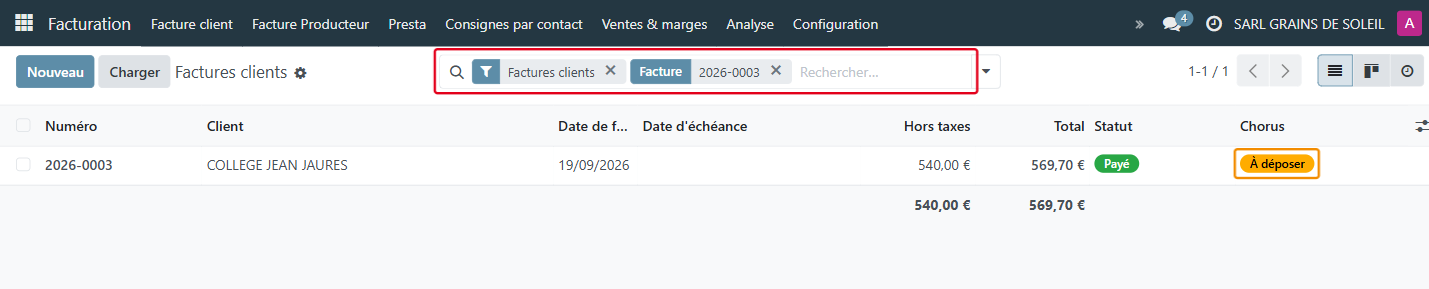
- Tapez le numéro de la facture dans la barre de recherche, puis Entrée.
À vérifier
La colonne Chorus affiche À déposer pour les factures de ce client.
Astuce
NC = client non concerné ; Déposé sur Chorus (vert) = déjà fait.
5 Noter la dépose sur la facture
Bon à savoir
Déposez d'abord le PDF de la facture sur le portail Chorus Pro, puis notez-le dans MILLØ.
- Cliquez sur la facture pour l'ouvrir.
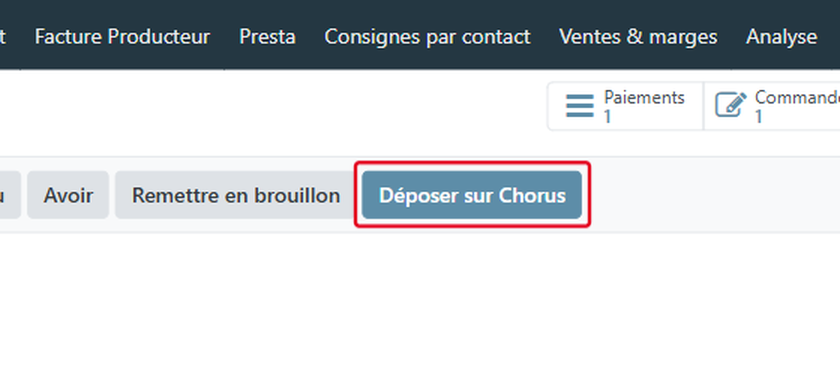
- Cliquez sur Déposer sur Chorus.
Astuce
Le bouton n'apparaît que si le client est concerné et que la facture n'est pas déjà déposée.
À vérifier
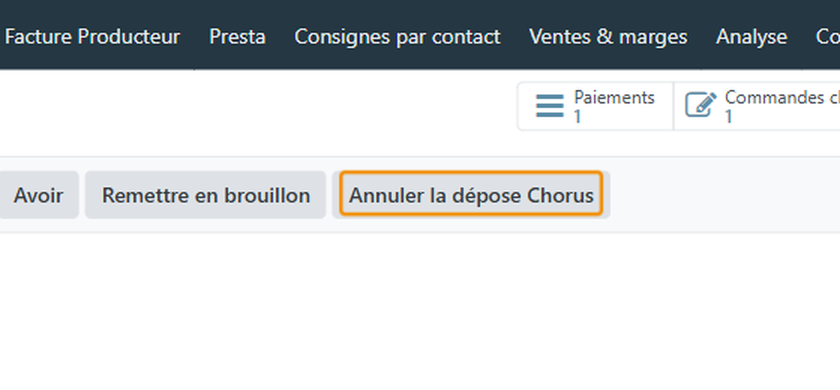
Le bouton Annuler la dépose Chorus remplace le précédent : la dépose est notée.
Astuce
Erreur ? Ce bouton remet la facture à À déposer. Chaque changement est tracé dans l'historique.
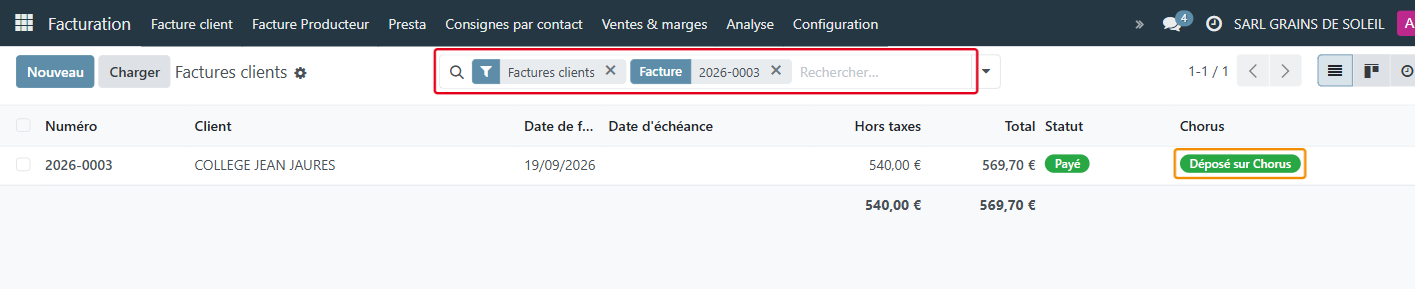
6 Contrôler la liste
- Cliquez sur Facture client dans la barre du haut.
- Choisissez Factures clients.
- Tapez le numéro de la facture, puis Entrée.
À vérifier
La colonne Chorus affiche Déposé sur Chorus.
À noter
- MILLØ n'envoie rien à Chorus Pro : le bouton note seulement que vous avez fait la dépose sur le portail.
- La case se coche sur la fiche du client : toutes ses factures deviennent alors À déposer.
- Colonne Chorus masquée ? Affichez-la avec l'icône de réglage des colonnes en bout d'en-tête de la liste.