Créer une livraison depuis un ou plusieurs lots
Expédier des lots précis à un client sans passer par une commande de vente.
Avant de commencer
- Avoir accès au module Inventaire de MILLØ.
- Les lots sont des lots Apport triés, en stock dans le même entrepôt.
Lire les captures
- Cadre rouge : cliquez ou saisissez.
- Cadre orange : vérifiez, rien à saisir.
- Cliquez sur une capture pour l'agrandir.
1 Ouvrir la liste des lots
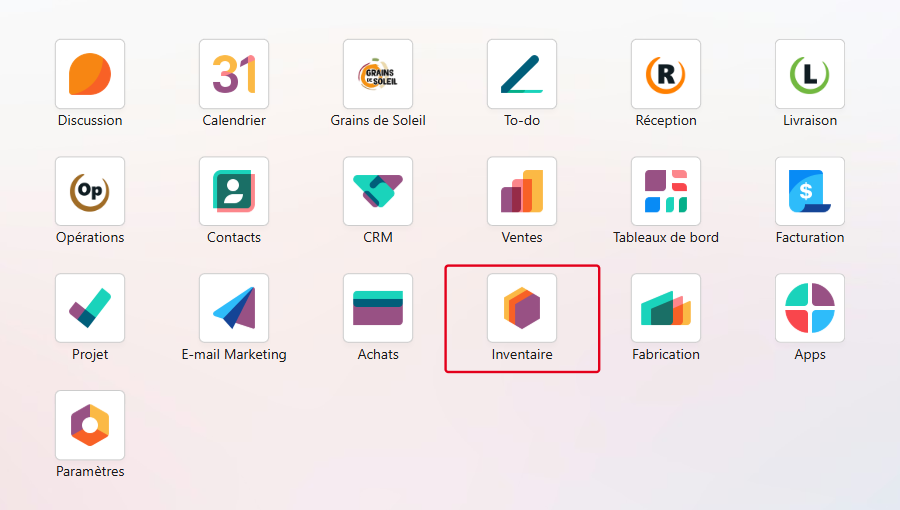
Cliquez sur le module Inventaire.
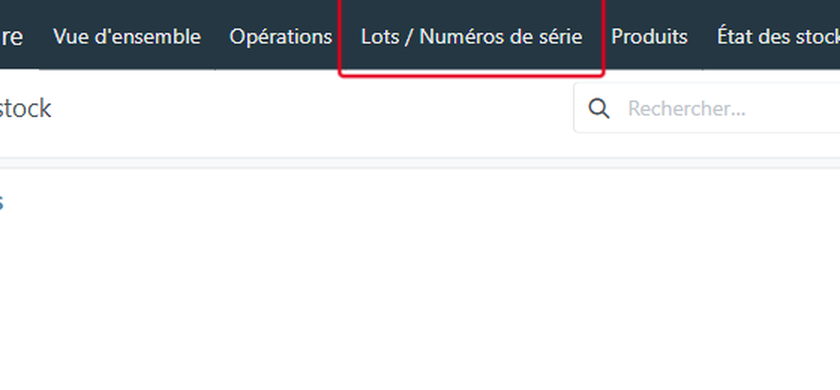
Cliquez sur Lots / Numéros de série dans la barre du haut.
2 Sélectionner les lots à livrer
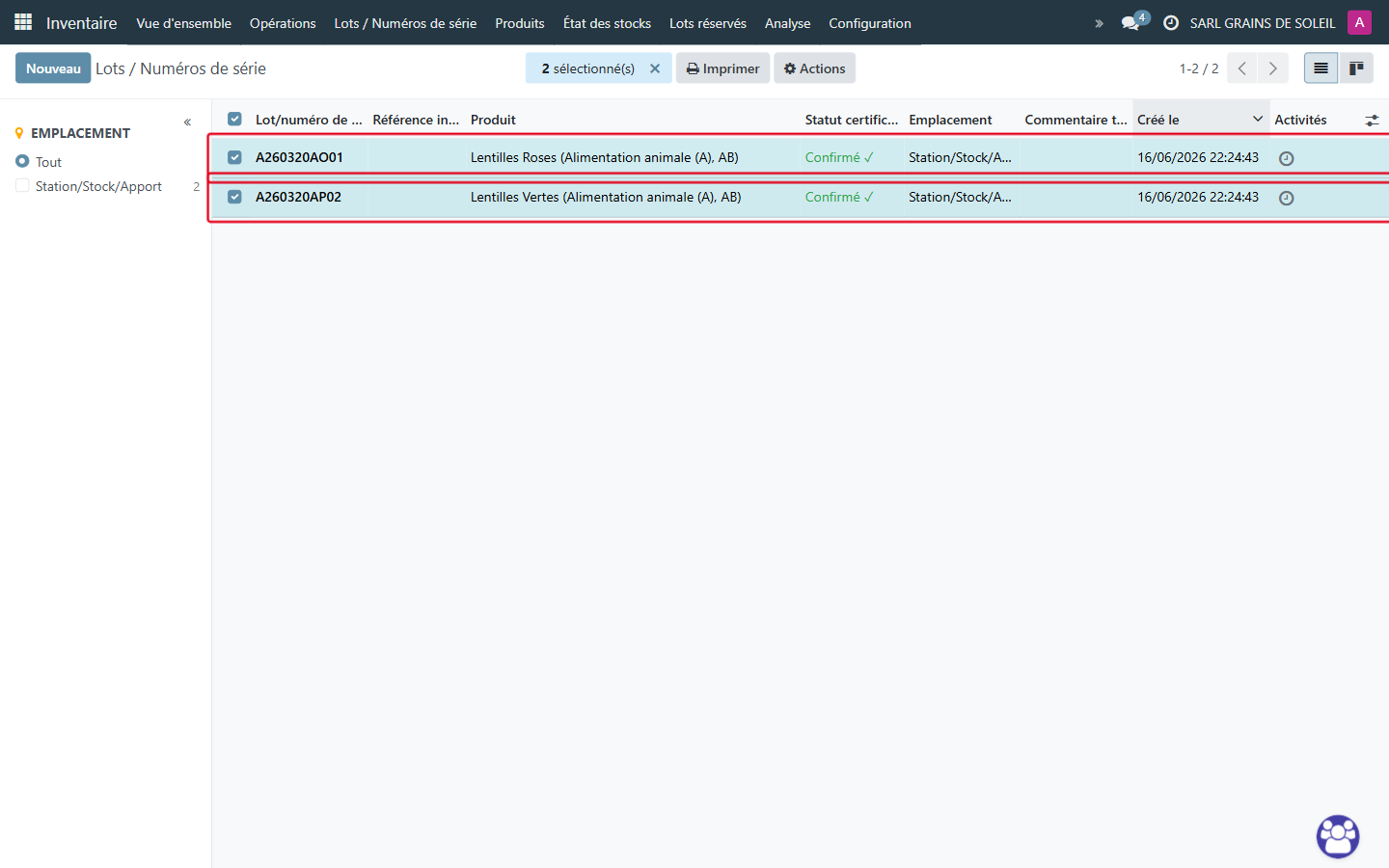
- Tapez le numéro du lot dans la barre de recherche, puis Entrée.
- Cochez le premier lot (ici A260320AO01).
- Cochez le second lot (ici A260320AP02).
Astuce
Pour plusieurs lots, recherchez-les l'un après l'autre : ils s'ajoutent à la liste.
3 Créer le bon de livraison
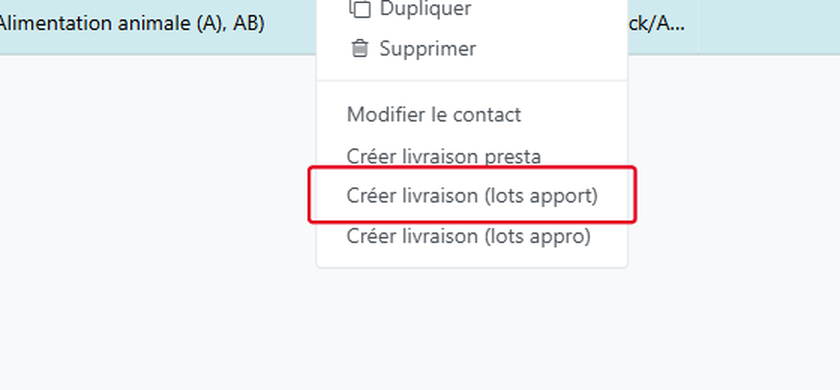
- Cliquez sur Actions au-dessus de la liste.
- Choisissez Créer livraison (lots apport).
Astuce
Lots Appro : Créer livraison (lots appro), ou bouton Livraison appro sur la fiche du lot.
4 Contrôler le bon de livraison
À vérifier
Le bon s'ouvre au statut Prêt : chaque lot est réservé pour ce bon.

À vérifier
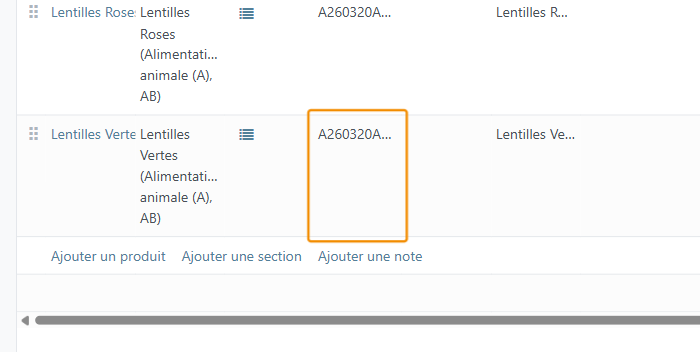
Le tableau contient une ligne par lot, avec tout son stock libre.
Astuce
Diminuez la quantité d'une ligne si vous ne livrez qu'une partie du lot.
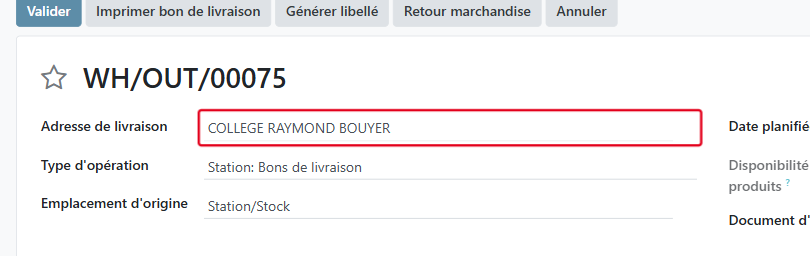
5 Saisir le client
Saisissez le client destinataire (ici COLLEGE RAYMOND BOUYER).
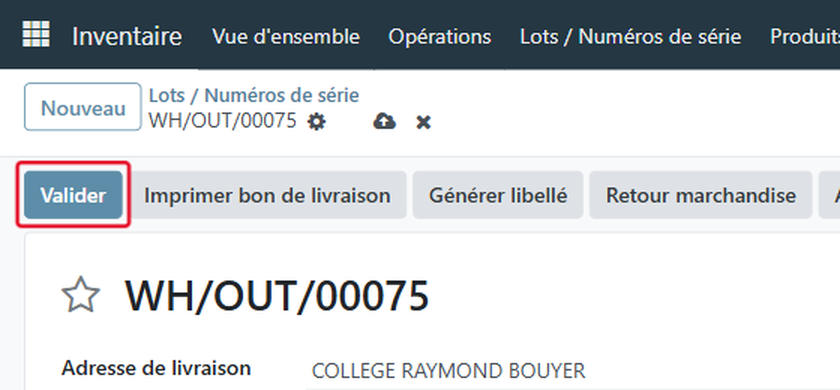
6 Valider la livraison
Cliquez sur Valider au chargement du camion.
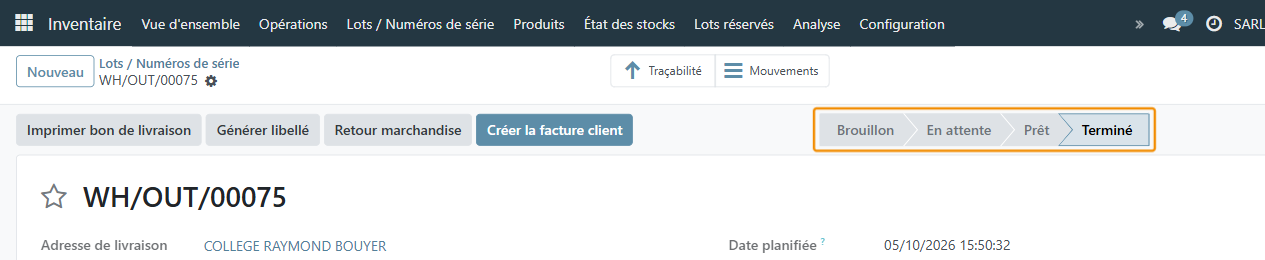
À vérifier
Le bon passe au statut Terminé : les lots sont sortis du stock.
À noter
- Cette action n'accepte que des lots Apport : un lot Presta ou Appro sélectionné bloque la création.
- Tous les lots doivent être stockés dans le même entrepôt : un bon = un quai de départ.
- Un lot sans stock libre (déjà expédié ou réservé sur un autre bon) est refusé.
- Une certification En attente bloque la validation : confirmez-la d'abord.