Suivre l'autofacturation des producteurs
Voir d'un coup d'œil, mois par mois, quelles commandes producteur attendent leur acompte ou leur solde.
Avant de commencer
- Avoir accès au module Achats de MILLØ.
Lire les captures
- Cadre rouge : cliquez ou saisissez.
- Cadre orange : vérifiez, rien à saisir.
- Cliquez sur une capture pour l'agrandir.
1 Ouvrir l'autofacturation
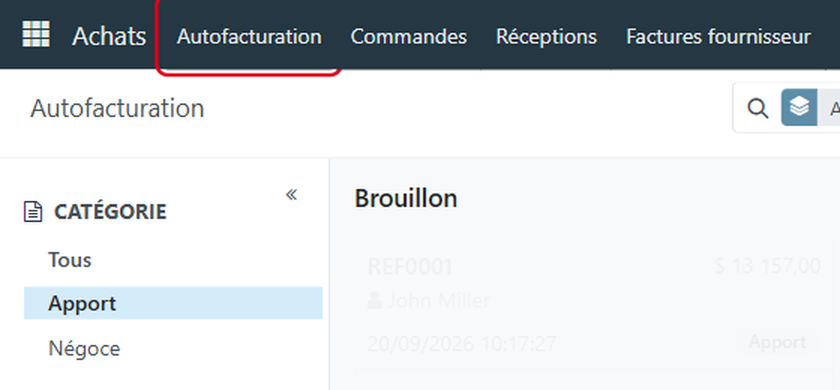
- Cliquez sur le module Achats.
- Cliquez sur Autofacturation dans la barre du haut.
2 Lire les colonnes d'avancement
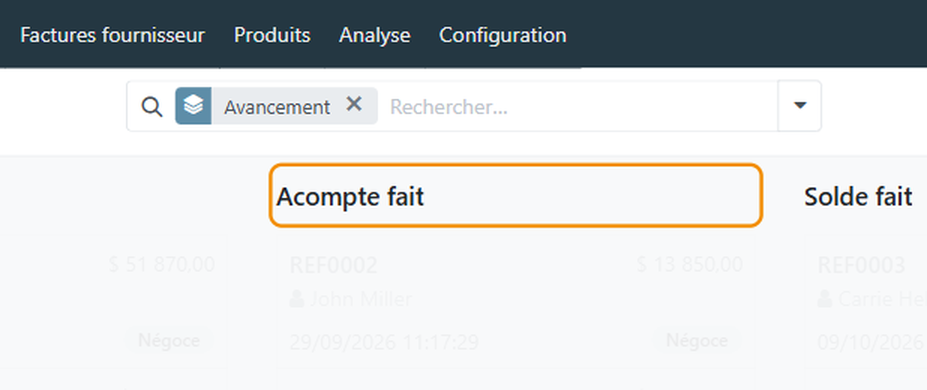
À vérifier
Les commandes sont rangées en Brouillon, Acompte fait et Solde fait.
Astuce
Une commande ne change de colonne que par une facture confirmée : pas de glisser-déposer.
3 Choisir la catégorie et le mois
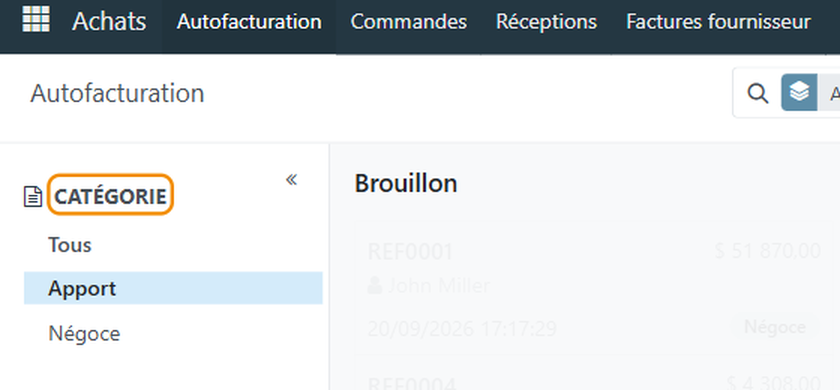
Dans le panneau Mois, cliquez sur le mois voulu (ici juin 2026).
À vérifier
Le panneau Catégorie affiche les commandes Apport ; cliquez sur Négoce pour les autres.
Astuce
Le mois en cours est sélectionné à l'ouverture ; il est vide tant qu'aucune réception n'y est faite.
4 Lire une carte de commande
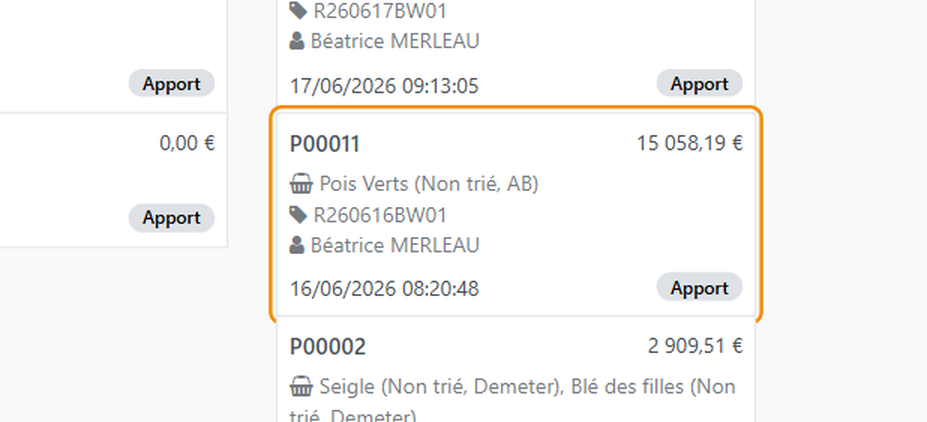
À vérifier
Chaque carte indique le montant, les produits, les n° de lot, le producteur et la date.
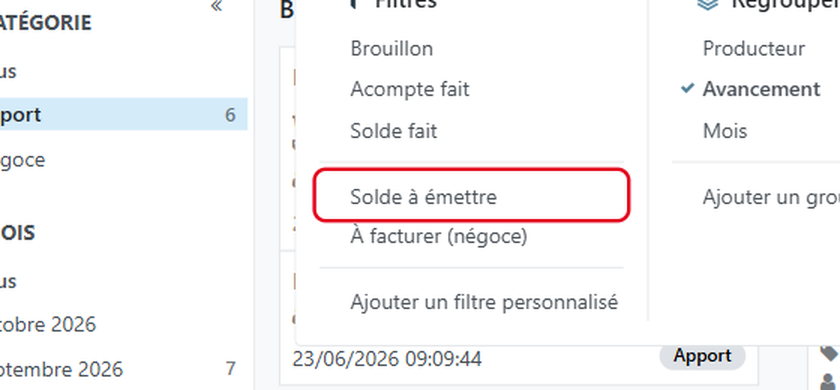
5 Trouver les soldes à émettre
- Cliquez sur la flèche de la barre de recherche pour afficher les filtres.
- Cliquez sur le filtre Solde à émettre.
Astuce
Il garde les commandes dont des lots restent à solder, même si un premier solde est déjà fait.
6 Passer en vue liste
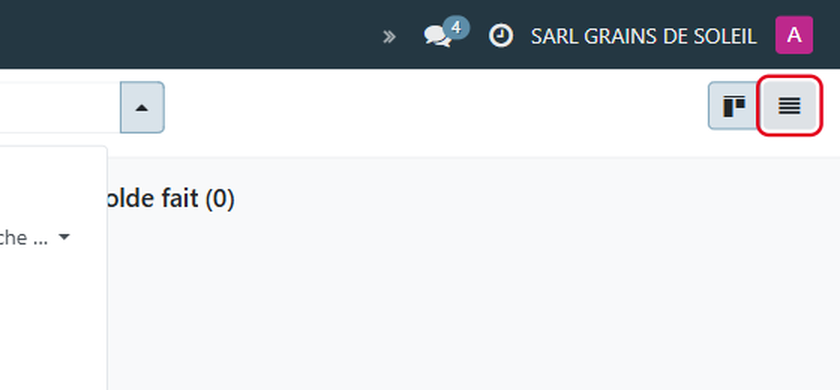
Cliquez sur l'icône Liste pour voir les commandes en tableau, avec le total.
Astuce
Cliquez sur une carte ou une ligne pour ouvrir la commande et émettre la facture.
À noter
- Seules les commandes producteur (Apport) et négoce apparaissent ici ; une commande sans facture reste en Brouillon.
- Un acompte en brouillon ne fait pas passer la commande en Acompte fait : confirmez la facture.
- Le mois est celui de la réception du grain, pas celui de la facture.