Saisir une réception de grain en prestation
Enregistrer un grain confié par un client pour un triage : pesée, qualité, options et objectifs de triage, puis validation.
Avant de commencer
- Avoir accès au module Réception de MILLØ.
- Connaître les catégories et quantités de triage demandées par le client.
Lire les captures
- Cadre rouge : cliquez ou saisissez.
- Cadre orange : vérifiez, rien à saisir.
- Cliquez sur une capture pour l'agrandir.
1 Ouvrir le module Réception et créer une réception
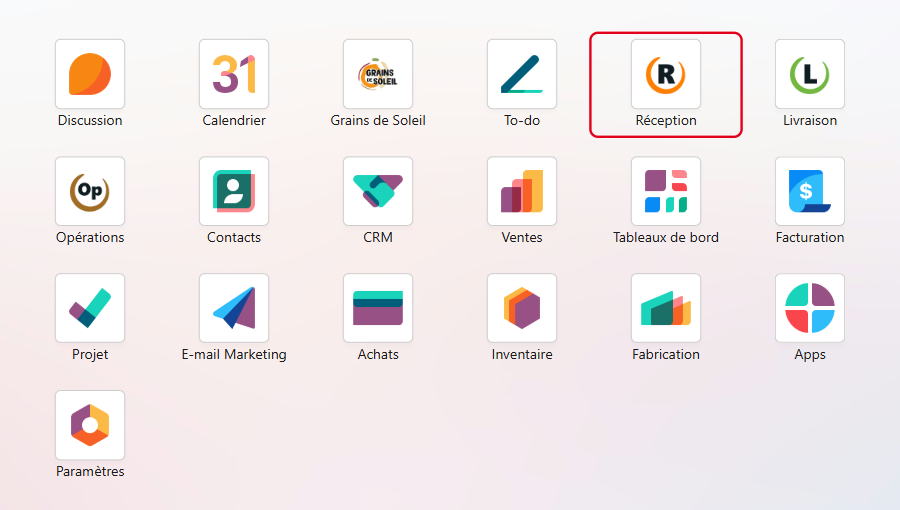
Cliquez sur le module Réception.
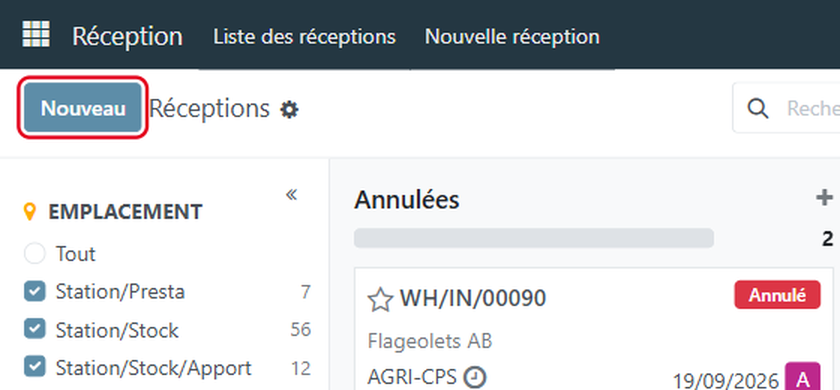
Cliquez sur Nouveau.
2 Renseigner le client et choisir le type Prestation
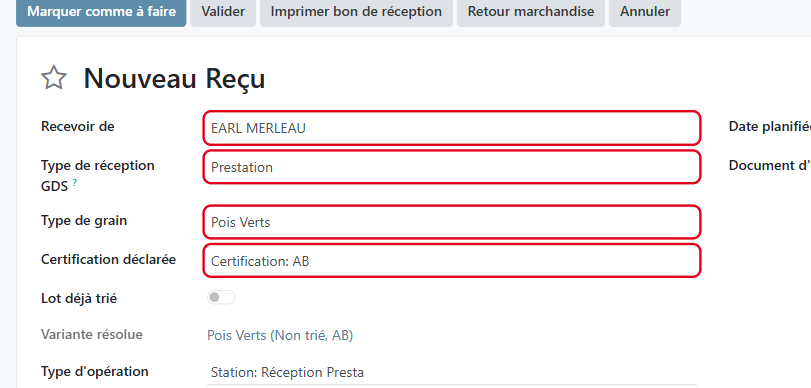
- Sélectionnez le client qui confie son grain.
- Choisissez le type de réception Prestation.
- Sélectionnez le type de grain.
- Indiquez la certification déclarée.
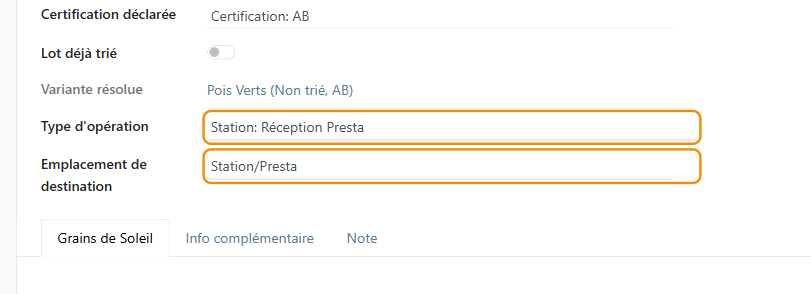
À vérifier
Type d'opération et emplacement passent automatiquement en Presta.
Astuce
Le grain appartient au client : il reste à part du stock de Grain de Soleil.
3 Saisir les données de pesée
- Saisissez le poids entrant du camion.
- Saisissez le poids à vide.
À vérifier
Contrôlez le poids brut grain et le poids net normalisé, calculés automatiquement.
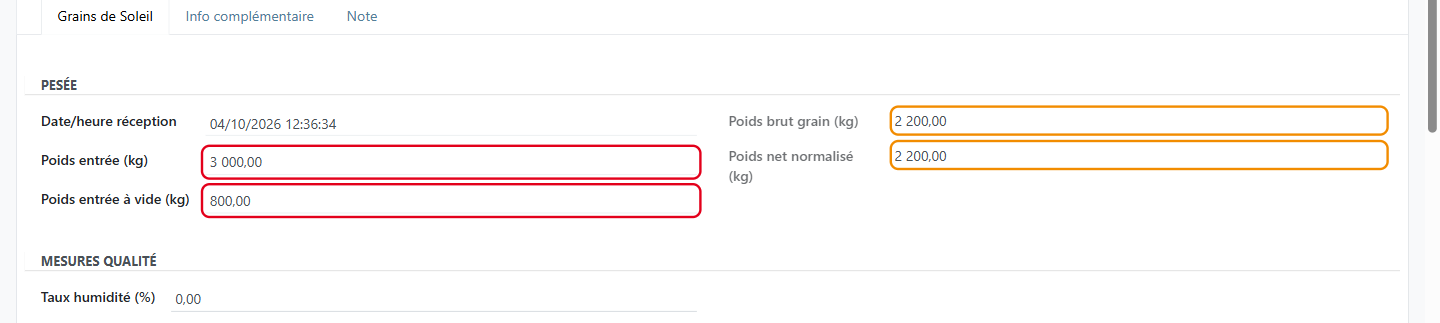
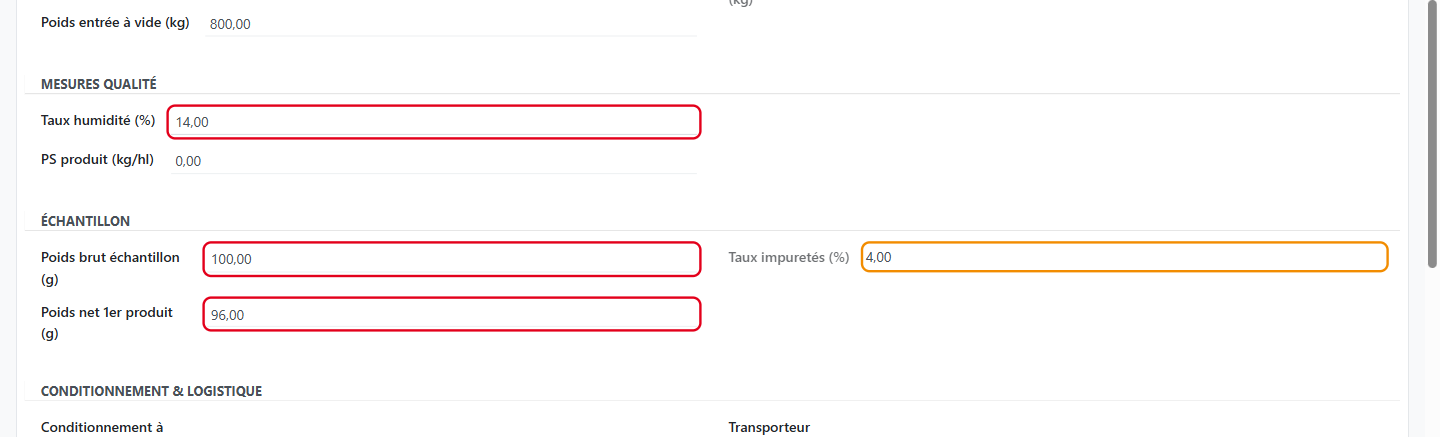
4 Renseigner l'humidité et l'échantillon
- Saisissez le taux d'humidité mesuré.
- Saisissez le poids brut de l'échantillon.
- Saisissez le poids net du 1er produit après tri de l'échantillon.
À vérifier
Contrôlez le taux d'impureté, calculé automatiquement.
Astuce
Champ obligatoire : sans lui, la réception ne peut pas être validée.
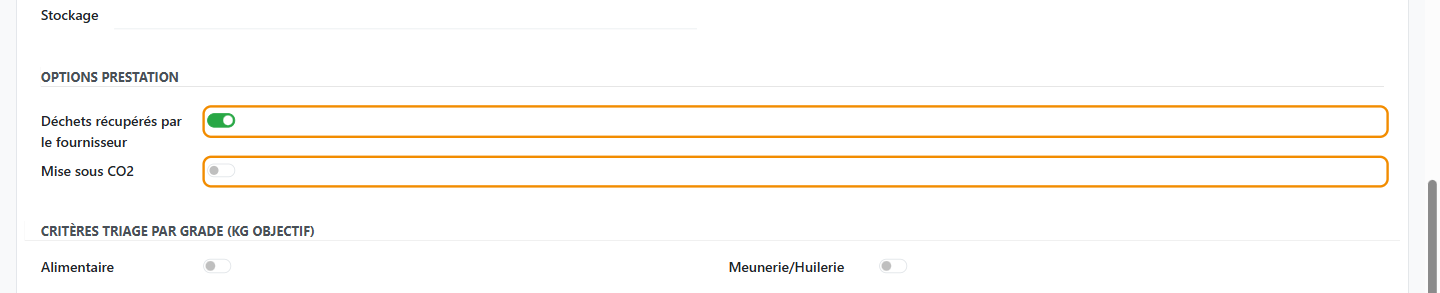
5 Choisir les options de la prestation
Bon à savoir
Ce bloc n'apparaît que pour une réception de type Prestation.
À vérifier
Ajustez Déchets récupérés par le fournisseur (activé par défaut) et Mise sous CO2.
Astuce
Désactivez les déchets si le client les laisse ; activez CO2 seulement s'il le demande.
6 Indiquer les objectifs de triage par catégorie
Bon à savoir
Ce bloc n'apparaît que pour une réception de type Prestation.
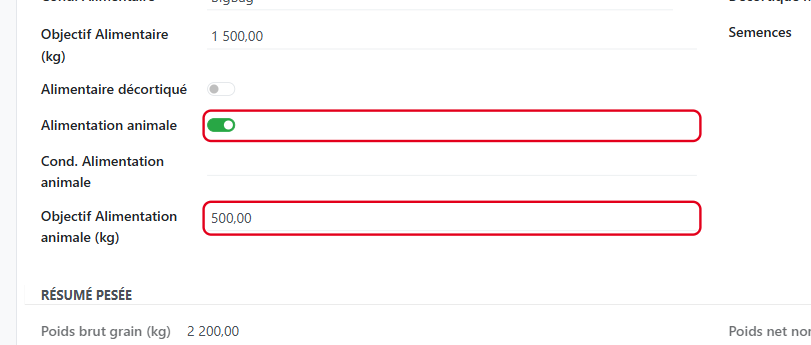
- Activez chaque catégorie demandée (ici Alimentaire).
- Choisissez son conditionnement (ici BigBag).
- Saisissez son objectif en kg.
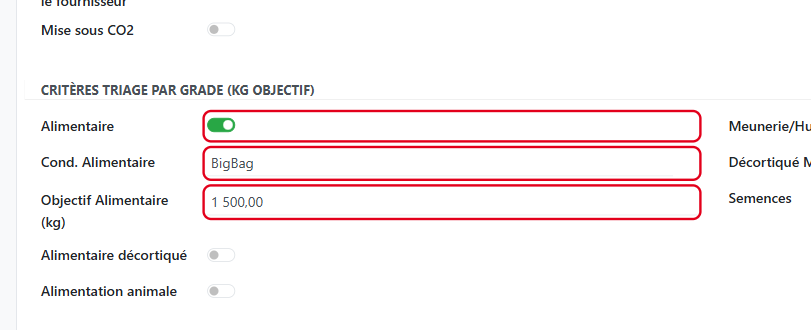
Faites de même pour les autres catégories (ici Alimentation animale, 500 kg).
Astuce
Le conditionnement d'une catégorie peut rester vide.
7 Relire et valider la réception
À vérifier
Relisez le résumé de pesée avant de valider.
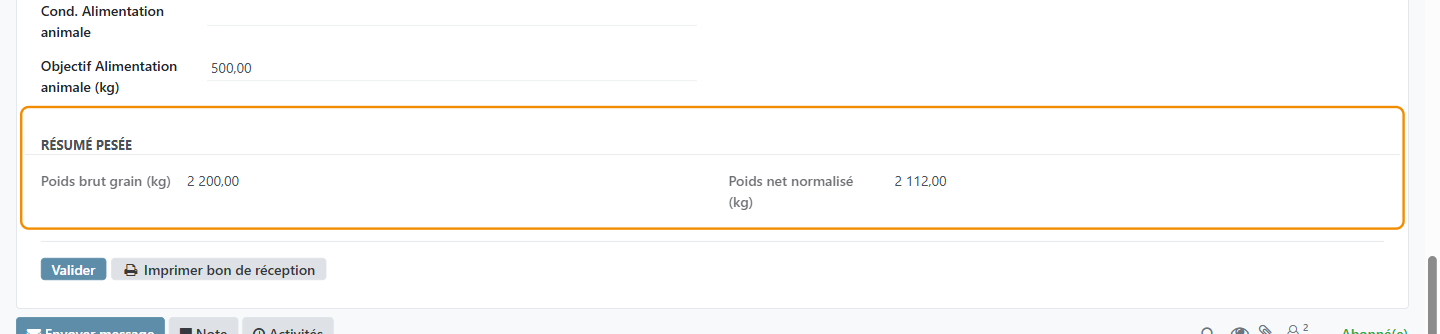
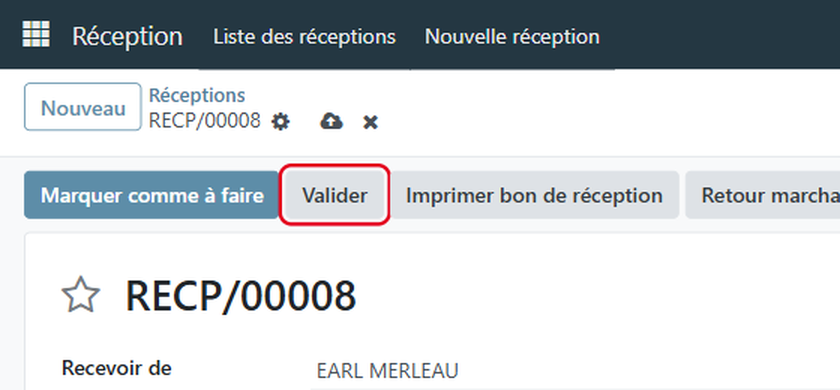
Cliquez sur Valider.
À vérifier
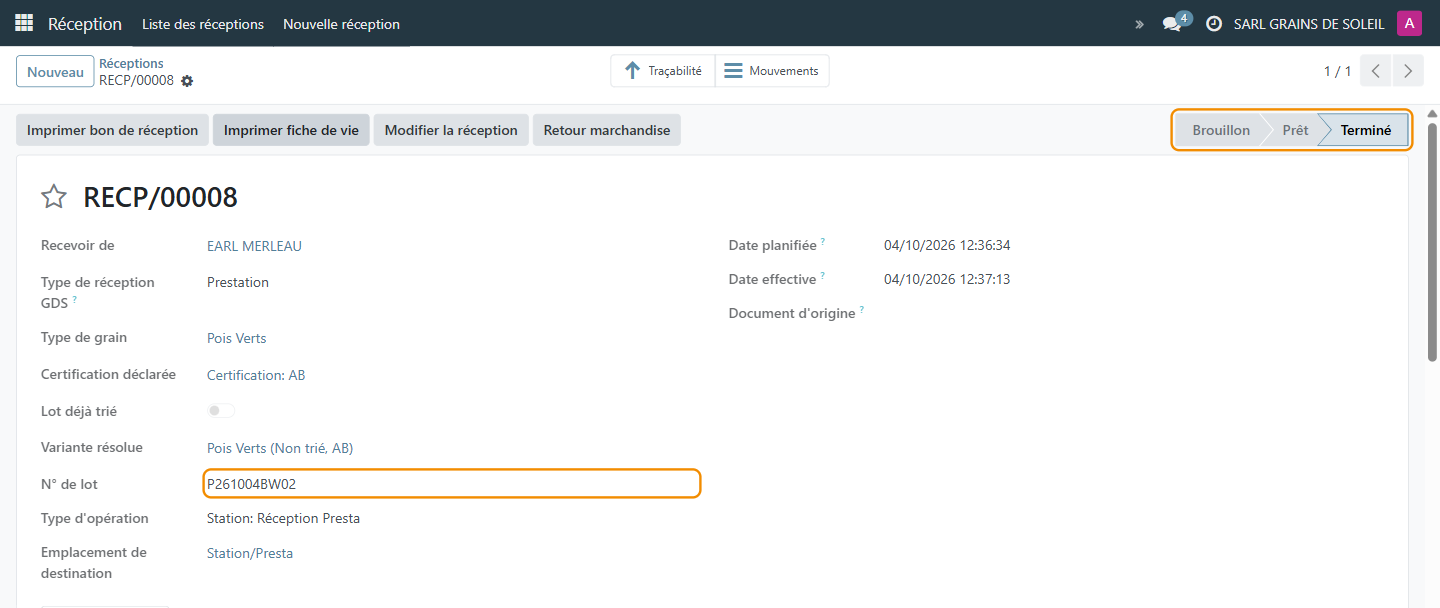
- La réception passe au statut Terminé.
- Le lot du client est créé : notez son N° de lot.
À noter
- Le grain en prestation reste la propriété du client : il ne pourra ressortir que par une Livraison Presta (une livraison classique est refusée).
- Désactiver une catégorie de triage efface son objectif et son conditionnement.
- Pour un produit mélange, un second bloc de critères de triage apparaît pour le 2e composant.
- Après validation, le client, le type de réception et le grain ne sont plus modifiables : vérifiez-les avant de valider. Une erreur de pesée, de qualité ou de critères de triage se corrige avec le bouton Modifier la réception.