Saisir une réception en apport
Créer une réception en apport, saisir la pesée et la qualité, puis valider.
Avant de commencer
- Avoir accès au module Réception de MILLØ.
- Avoir sous la main le ticket de pesée et la mesure d'humidité.
Lire les captures
- Cadre rouge : cliquez ou saisissez.
- Cadre orange : vérifiez, rien à saisir.
- Cliquez sur une capture pour l'agrandir.
1 Ouvrir le module Réception et créer une réception
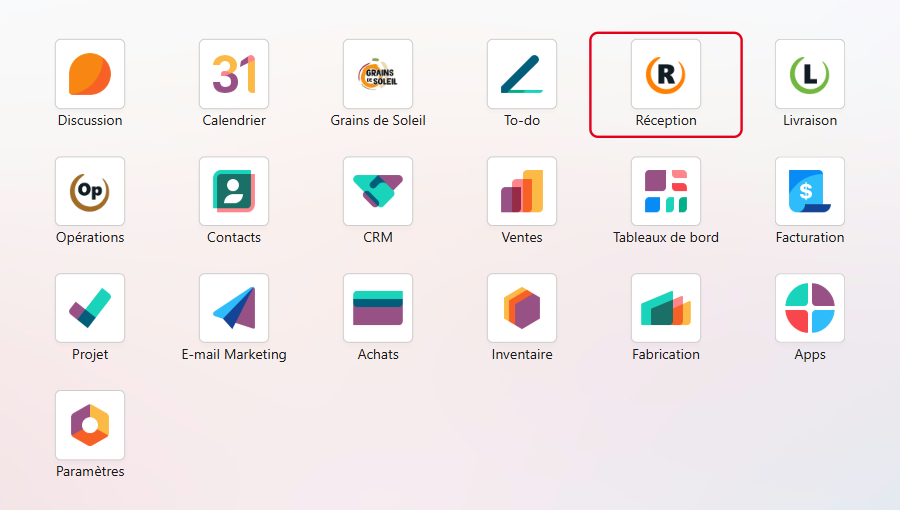
Cliquez sur le module Réception.
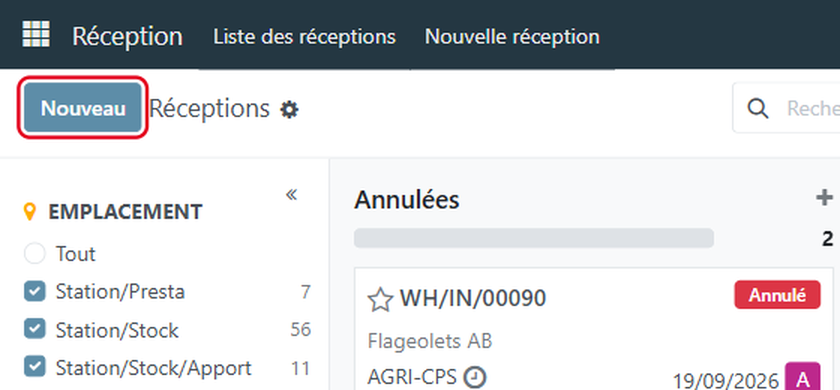
Cliquez sur Nouveau.
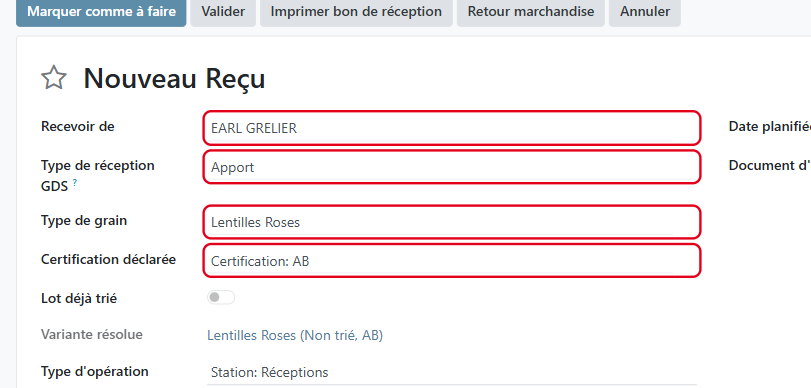
2 Renseigner les informations de base
- Sélectionnez le producteur concerné.
- Choisissez le type de réception Apport.
- Sélectionnez le type de grain.
- Indiquez la certification déclarée.
Astuce
Autres types possibles : Appro, Prestation, Appro à trier (AT), Consommables.
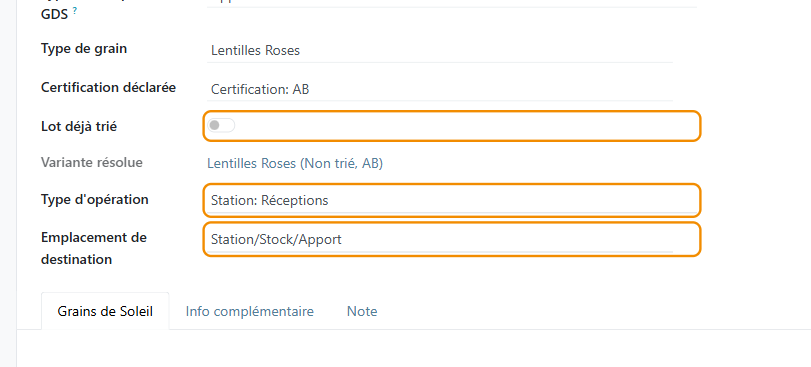
À vérifier
- Lot déjà trié reste désactivé : le lot arrive non trié.
- Type d'opération et emplacement sont remplis automatiquement (Station/Stock/Apport).
Astuce
Lot déjà trié ? Activez l'interrupteur et renseignez le Grade : le lot naît Prêt à vendre.
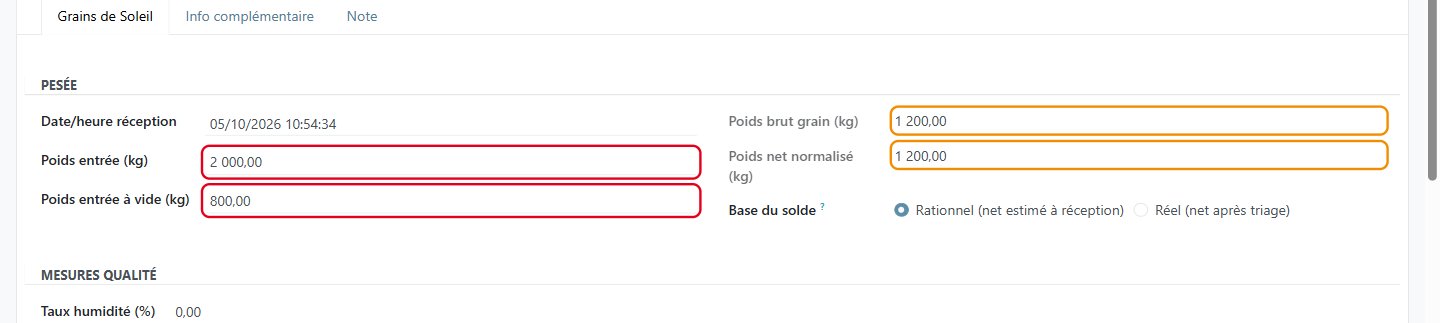
3 Saisir les données de pesée
- Saisissez le poids entrant du camion.
- Saisissez le poids à vide.
À vérifier
Contrôlez le poids brut grain et le poids net normalisé, calculés automatiquement.
Astuce
Base du solde : Rationnel = poids net estimé ici ; Réel = poids net constaté après triage.
4 Renseigner les mesures de qualité et l'échantillon
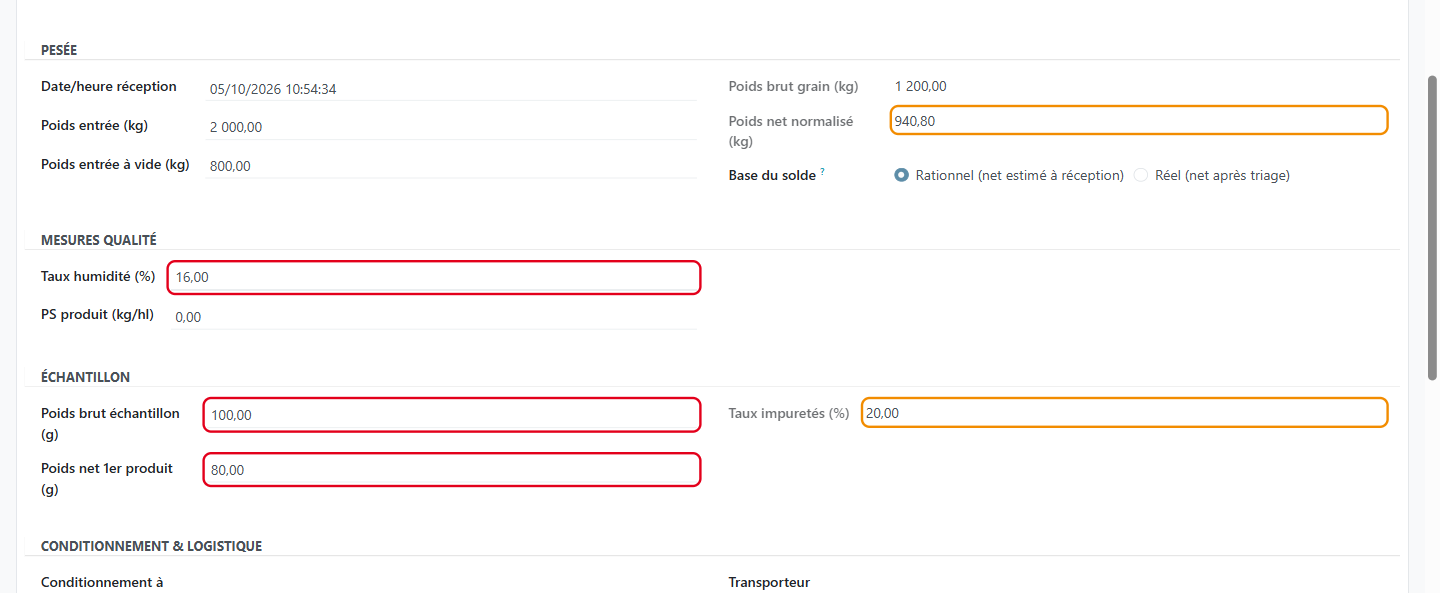
- Saisissez le taux d'humidité mesuré (ici 16 %).
- Saisissez le poids brut de l'échantillon.
- Saisissez le poids net du 1er produit après tri de l'échantillon.
À vérifier
Contrôlez le taux d'impureté calculé et son effet sur le poids net normalisé.
Astuce
Au-dessus de la norme (14 %), le poids net normalisé est réduit.
5 Compléter les informations optionnelles
Bon à savoir
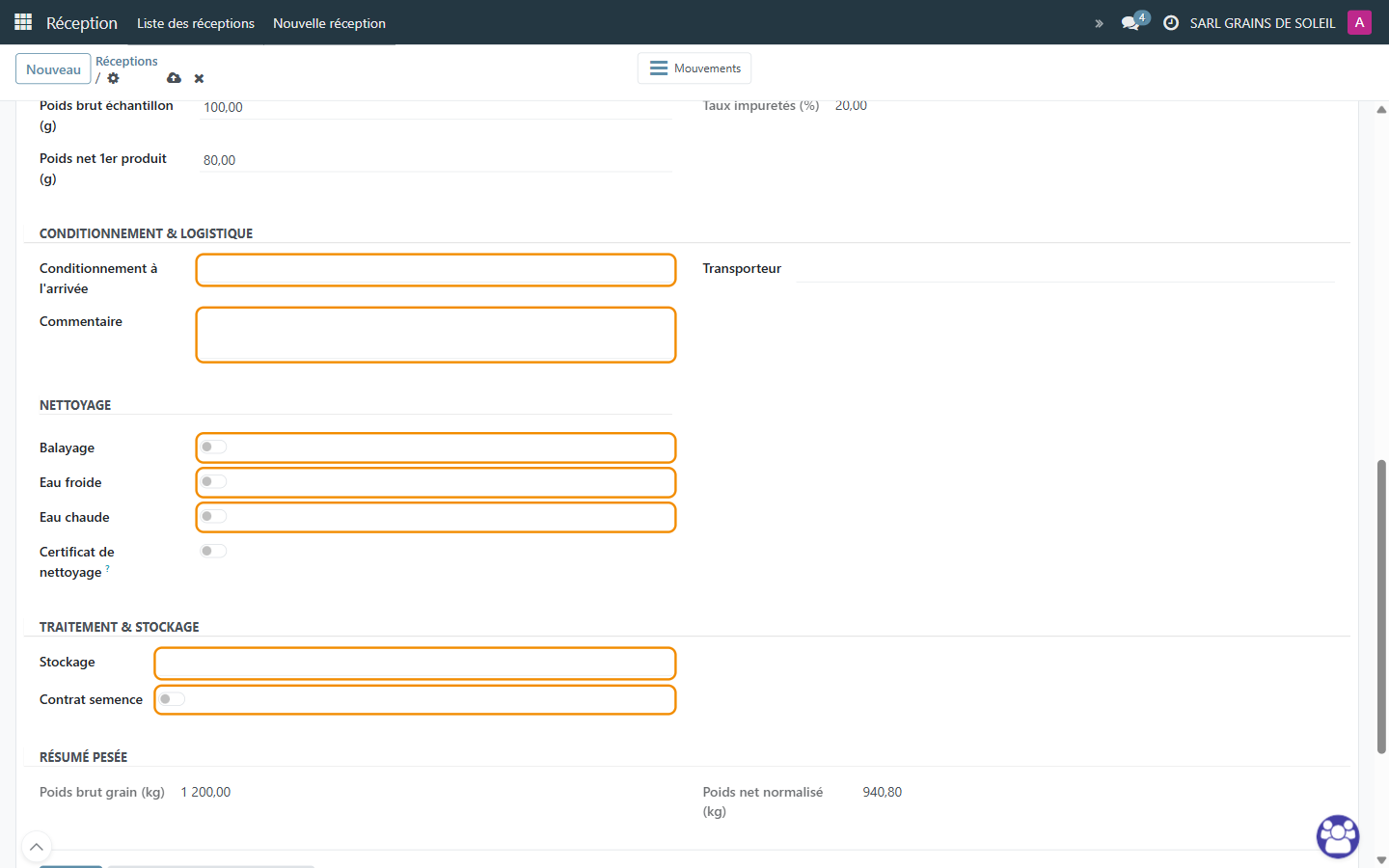
À renseigner seulement si nécessaire.
À vérifier
Si besoin : conditionnement, commentaire, nettoyage, stockage, contrat de semences.
Astuce
Arrivée en Benne : indiquez la Benne utilisée et cochez Certificat de nettoyage, obligatoire.
6 Relire et valider la réception
À vérifier
Relisez le résumé de pesée avant de valider.
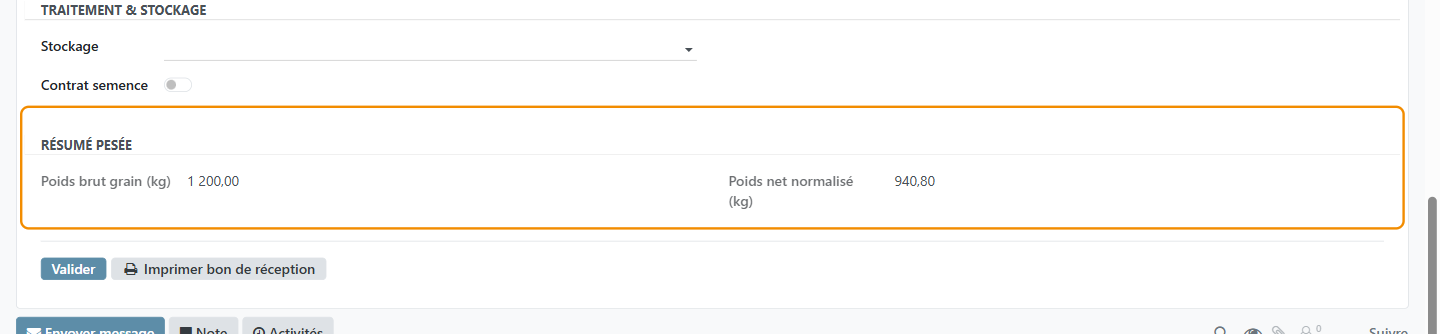
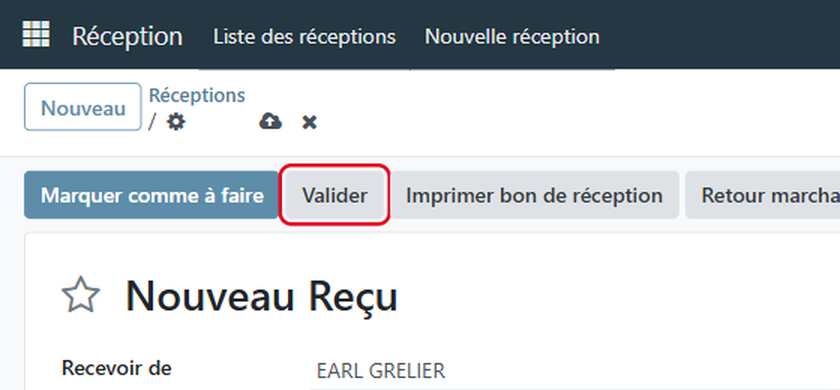
Cliquez sur Valider (en haut ou en bas du formulaire).
À vérifier
La réception passe au statut Terminé.

À noter
- Ne jamais supprimer une réception validée : cela créerait une incohérence de stock. Pour annuler, faites un retour de marchandise.
- Certains champs sont obligatoires selon le contexte (ex. certificat de nettoyage pour un grain arrivant en benne).
- Après validation, les champs de base ne sont plus modifiables : vérifiez avant de valider.