Facturer une prestation
Facturer au client les machines et conditionnements d'un lot presta qui lui a été restitué.
Avant de commencer
- Avoir accès au module Facturation de MILLØ.
- La livraison presta doit être validée (statut Terminé).
Lire les captures
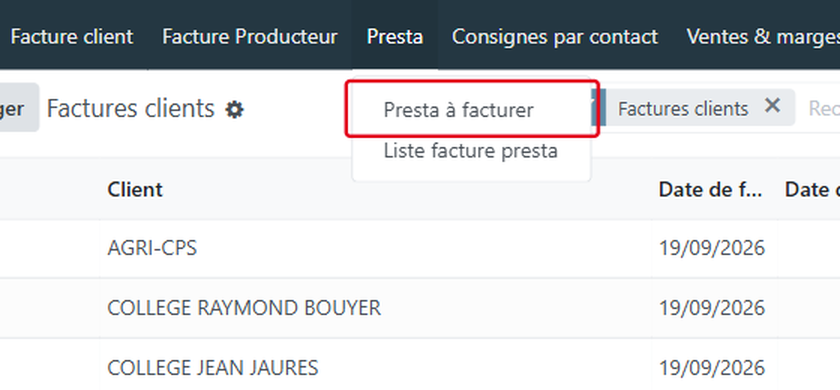
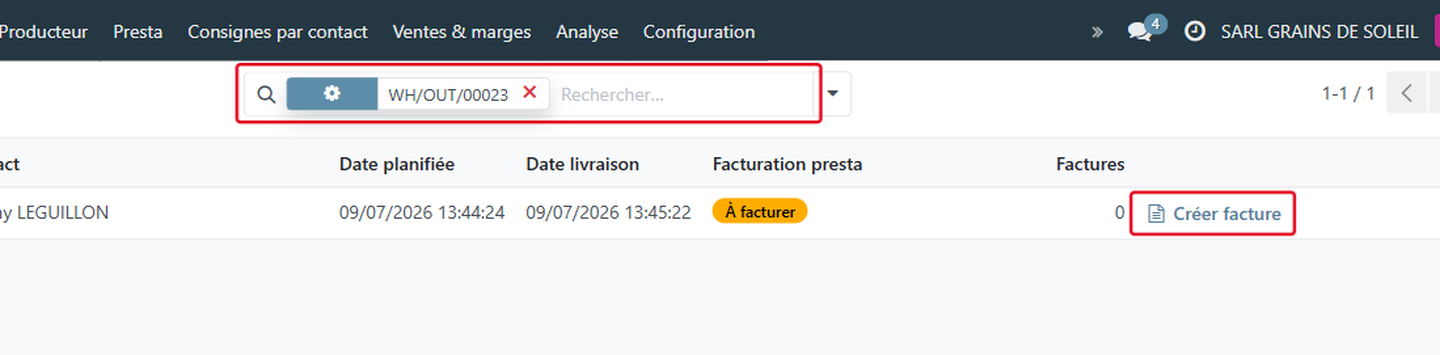
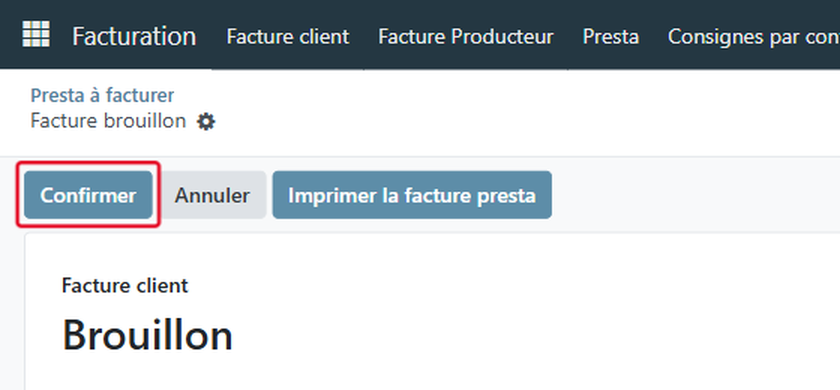
- Cadre rouge : cliquez ou saisissez.
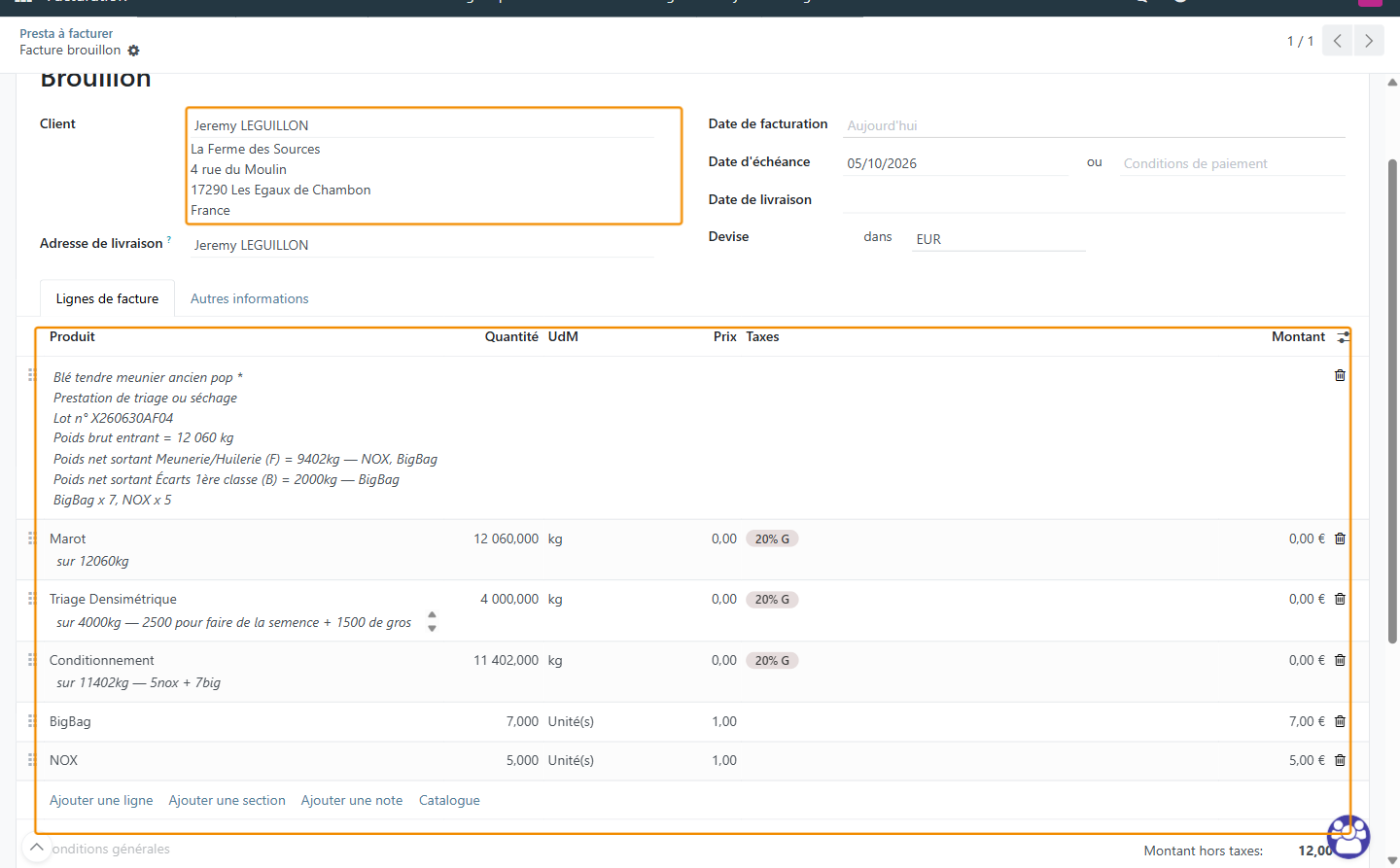
- Cadre orange : vérifiez, rien à saisir.
- Cliquez sur une capture pour l'agrandir.
1 Ouvrir les prestations à facturer
- Cliquez sur le module Facturation.
- Cliquez sur Presta dans la barre du haut.
- Choisissez Presta à facturer.
2 Créer la facture
- Tapez le numéro du bon de livraison dans la barre de recherche, puis Entrée.
- Cliquez sur Créer facture au bout de la ligne.
Astuce
- La liste montre toutes les livraisons presta terminées dont la facture n'est pas encore confirmée.
- Depuis le bon de livraison, le bouton Créer la facture presta fait la même chose.
3 Contrôler les lignes de la facture
À vérifier
- La facture s'ouvre en brouillon, au nom du client (Jeremy LEGUILLON).
- Contrôlez les lignes : machines passées (ici Marot…) et conditionnements fournis.
Astuce
Le grain n'est jamais facturé : il appartient au client. Une note décrit le lot livré en tête.
4 Cas du séchage
Bon à savoir
Le séchage est facturé au réel (gaz, électricité, caisses) si tous ses relevés ont été saisis, sinon au forfait.
À vérifier
Chaque ligne de service reprend la machine et le poids passé.
Astuce
Le prix d'une machine vient de ses tarifs (€/tonne). Modifiez une ligne avant de confirmer si besoin.
5 Confirmer la facture
Cliquez sur Confirmer.
À vérifier
La facture passe au statut Comptabilisé : la prestation sort de la liste à facturer.

6 Imprimer la facture
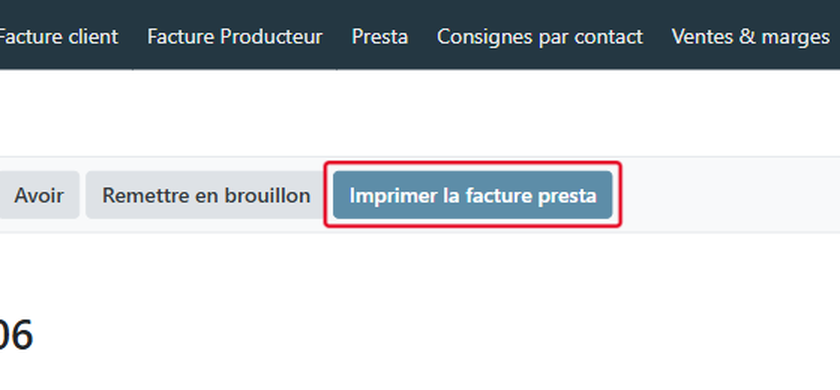
Cliquez sur Imprimer la facture presta pour obtenir le PDF.
Astuce
Imprimée en brouillon, la facture sert de projet à faire valider par le client.
À noter
- Plusieurs livraisons presta d'un même client ? Cochez-les dans Presta à facturer, puis Actions > Regrouper en une facture presta.
- Seules les livraisons À facturer se regroupent : ni facture en cours, ni déjà facturée.
- Si une facture brouillon existe déjà, le bouton la rouvre au lieu d'en créer une seconde.
- Une livraison sans opération machine ni conditionnement ne peut pas être facturée.