Facturer une vente depuis le bon de livraison
Créer et confirmer la facture client d'une livraison terminée, directement depuis son bon de livraison.
Avant de commencer
- Avoir accès aux modules Livraison et Facturation de MILLØ.
- La livraison doit être validée (statut Terminé) et porter le nom du client.
Lire les captures
- Cadre rouge : cliquez ou saisissez.
- Cadre orange : vérifiez, rien à saisir.
- Cliquez sur une capture pour l'agrandir.
1 Ouvrir la liste des livraisons
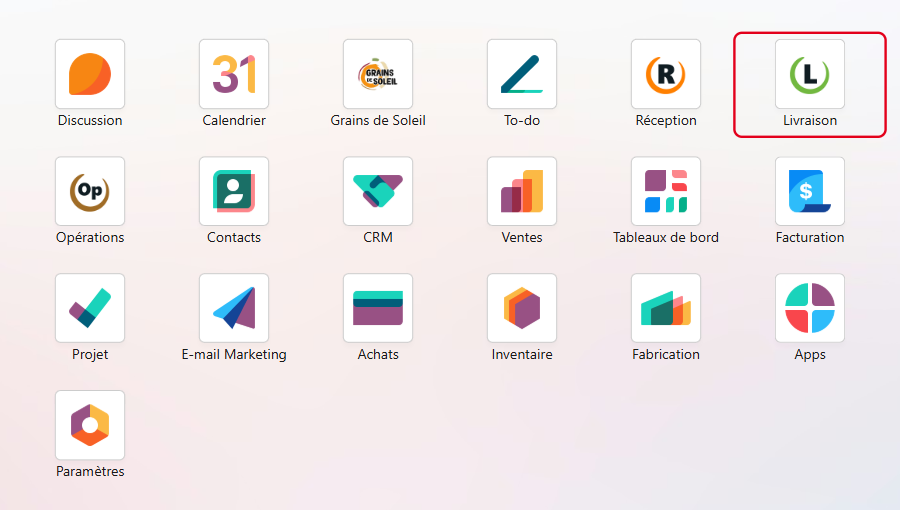
Cliquez sur le module Livraison.
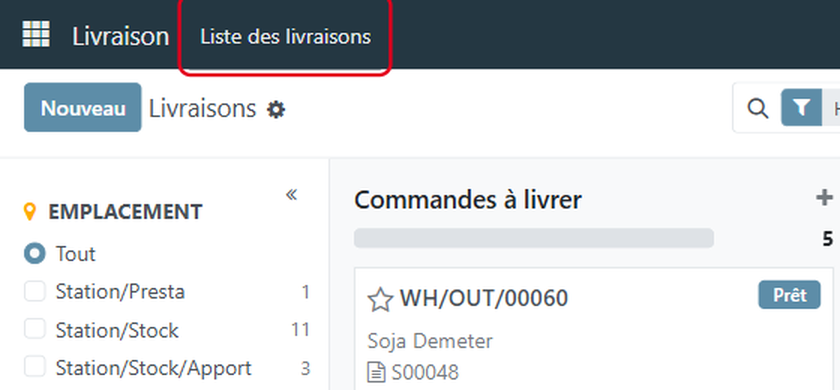
Cliquez sur Liste des livraisons.
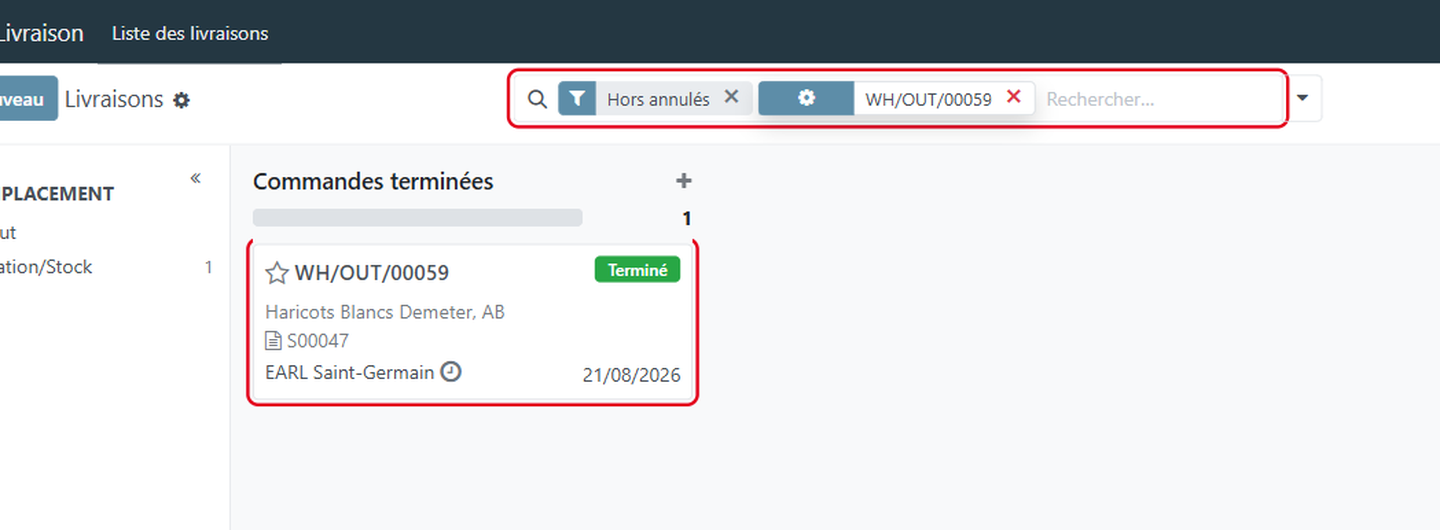
2 Retrouver le bon de livraison
- Tapez le numéro du bon de livraison dans la barre de recherche, puis Entrée.
- Cliquez sur le bon de livraison pour l'ouvrir.
Astuce
Le filtre À facturer du panneau de recherche liste toutes les livraisons terminées pas encore facturées.
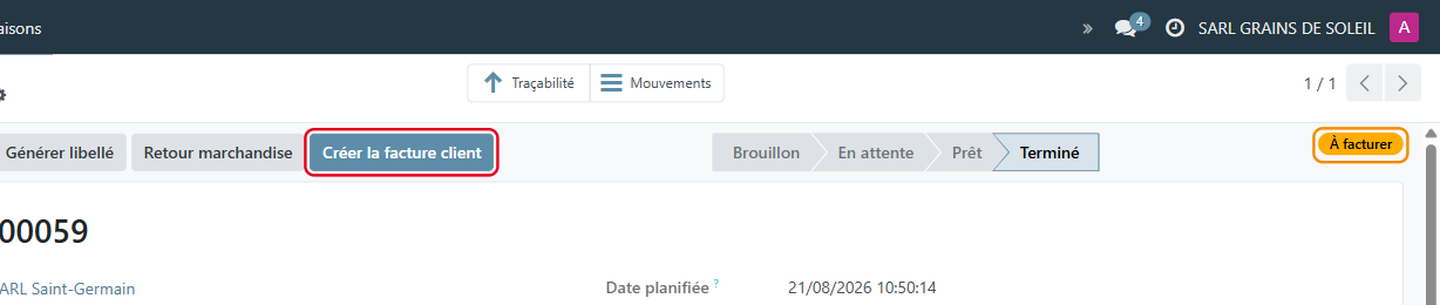
3 Créer la facture client
Cliquez sur Créer la facture client.
À vérifier
Le badge À facturer indique qu'aucune facture n'existe encore pour ce bon.
Astuce
Le bouton n'apparaît que sur une livraison terminée, avec un client, qui n'est pas un retour.
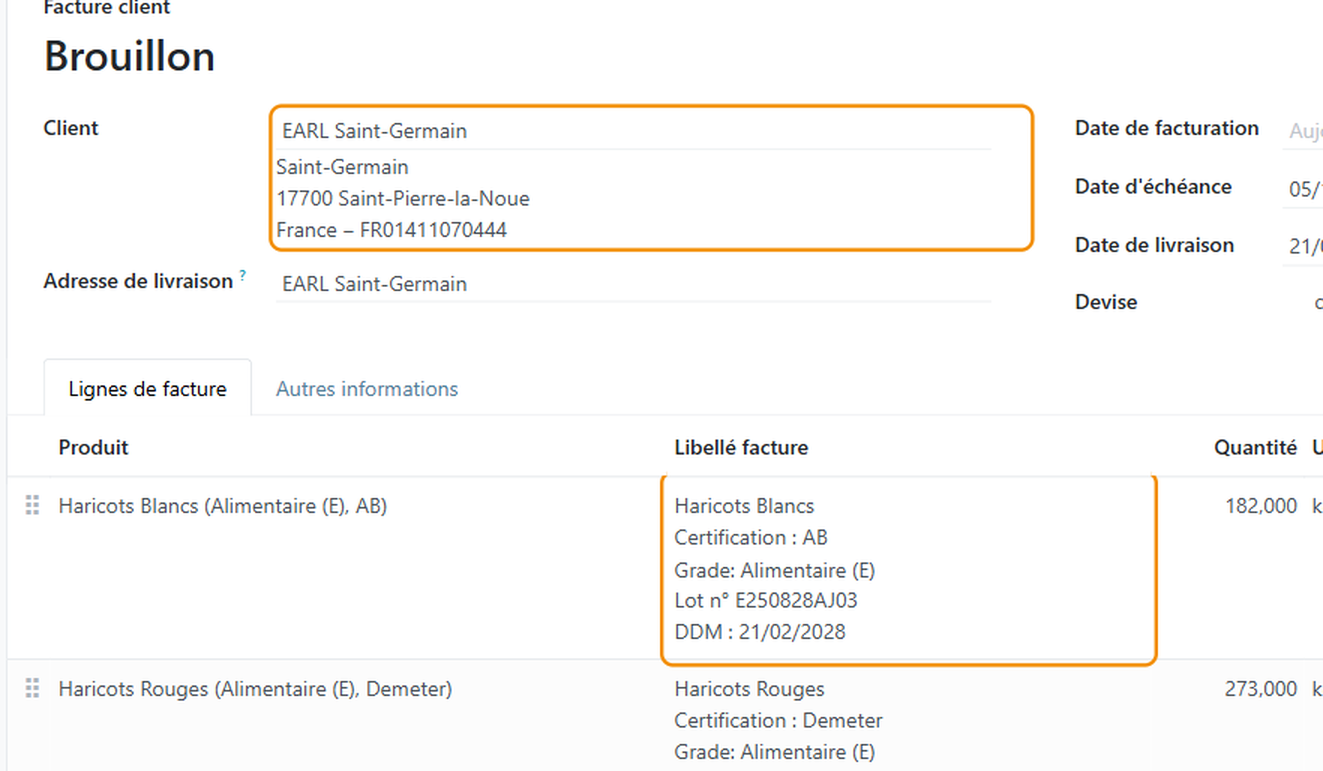
4 Contrôler la facture brouillon
À vérifier
- La facture s'ouvre en brouillon, au nom du client (EARL Saint-Germain).
- Le libellé facture reprend celui du bon de livraison, avec la DDM en dernière ligne.
Astuce
- Prix et taxes viennent de la commande de vente ; sans commande, elle est créée automatiquement.
- DDM = date de création du bon + 18 mois. Le conditionnement y figure en commentaire : il est inclus dans le prix.
5 Confirmer la facture
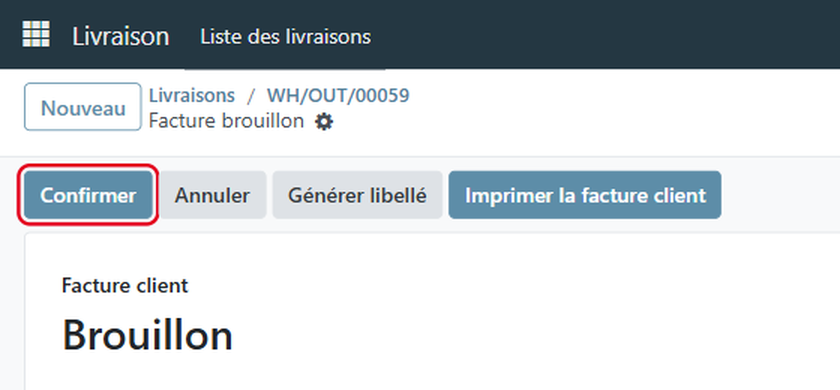
Cliquez sur Confirmer.
Astuce
Un libellé modifié par erreur ? Le bouton Générer libellé le recalcule depuis le bon.
À vérifier
La facture passe au statut Comptabilisé et reçoit son numéro définitif.

6 Imprimer la facture
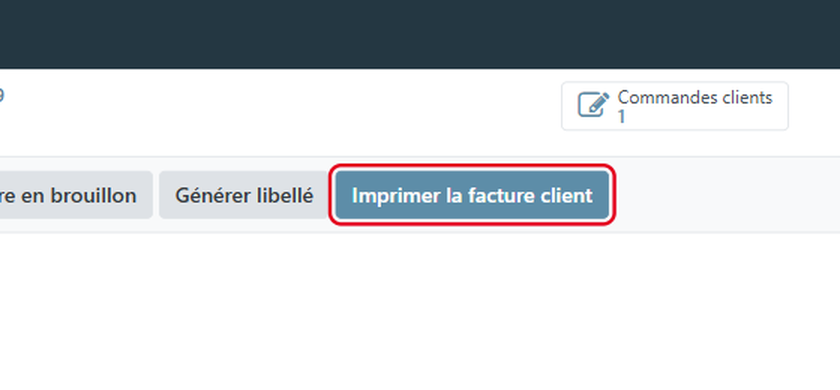
Cliquez sur Imprimer la facture client pour obtenir le PDF.
Astuce
Sur le bon de livraison, le bouton Factures client rouvre ensuite la facture.
À noter
- Plusieurs livraisons d'un même client ? En vue Liste, cochez-les puis Actions > Regrouper en une facture client.
- Seules les livraisons classiques terminées se facturent ici ; une livraison presta se facture depuis Presta à facturer.
- Un retour ne donne pas de facture de vente : faites un avoir sur la facture d'origine.
- Si une facture brouillon existe déjà pour ce bon, le bouton la rouvre au lieu d'en créer une seconde.