Créer un conditionnement (BigBag, sac…)
Ajouter un nouveau type de conditionnement utilisable en livraison et en réception conditionnement.
Avant de commencer
- Avoir accès au module Inventaire de MILLØ.
Lire les captures
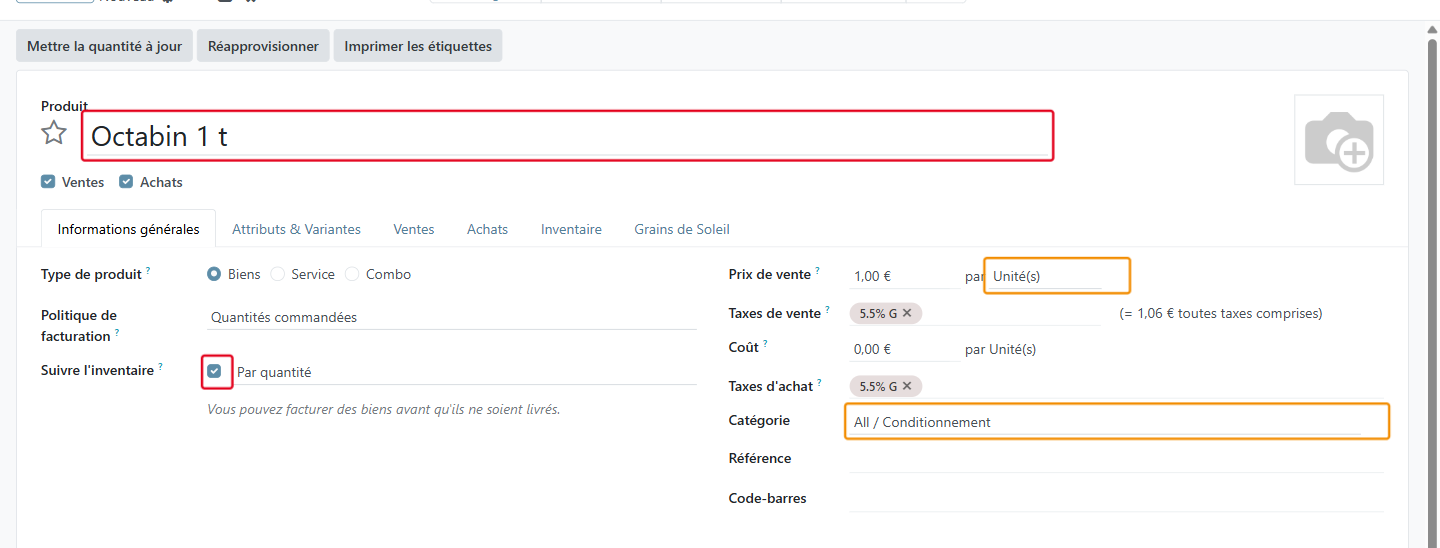
- Cadre rouge : cliquez ou saisissez.
- Cadre orange : vérifiez, rien à saisir.
- Cliquez sur une capture pour l'agrandir.
1 Ouvrir la liste des conditionnements
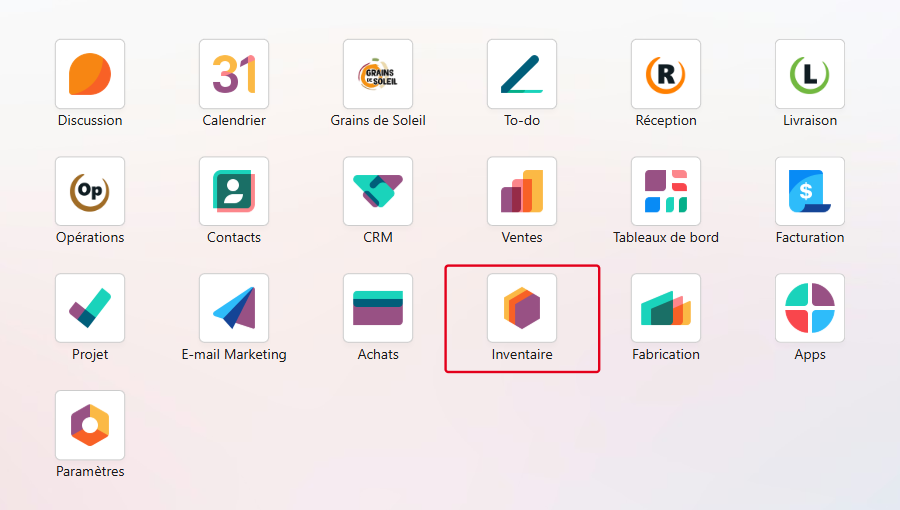
Cliquez sur le module Inventaire.
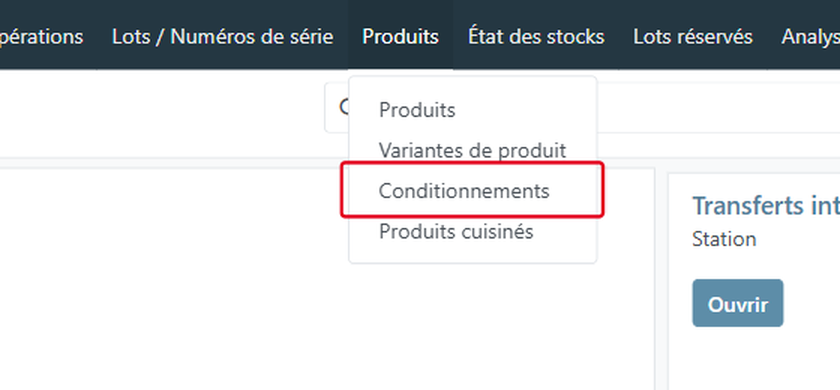
- Cliquez sur Produits dans la barre du haut.
- Choisissez Conditionnements.
2 Créer le conditionnement
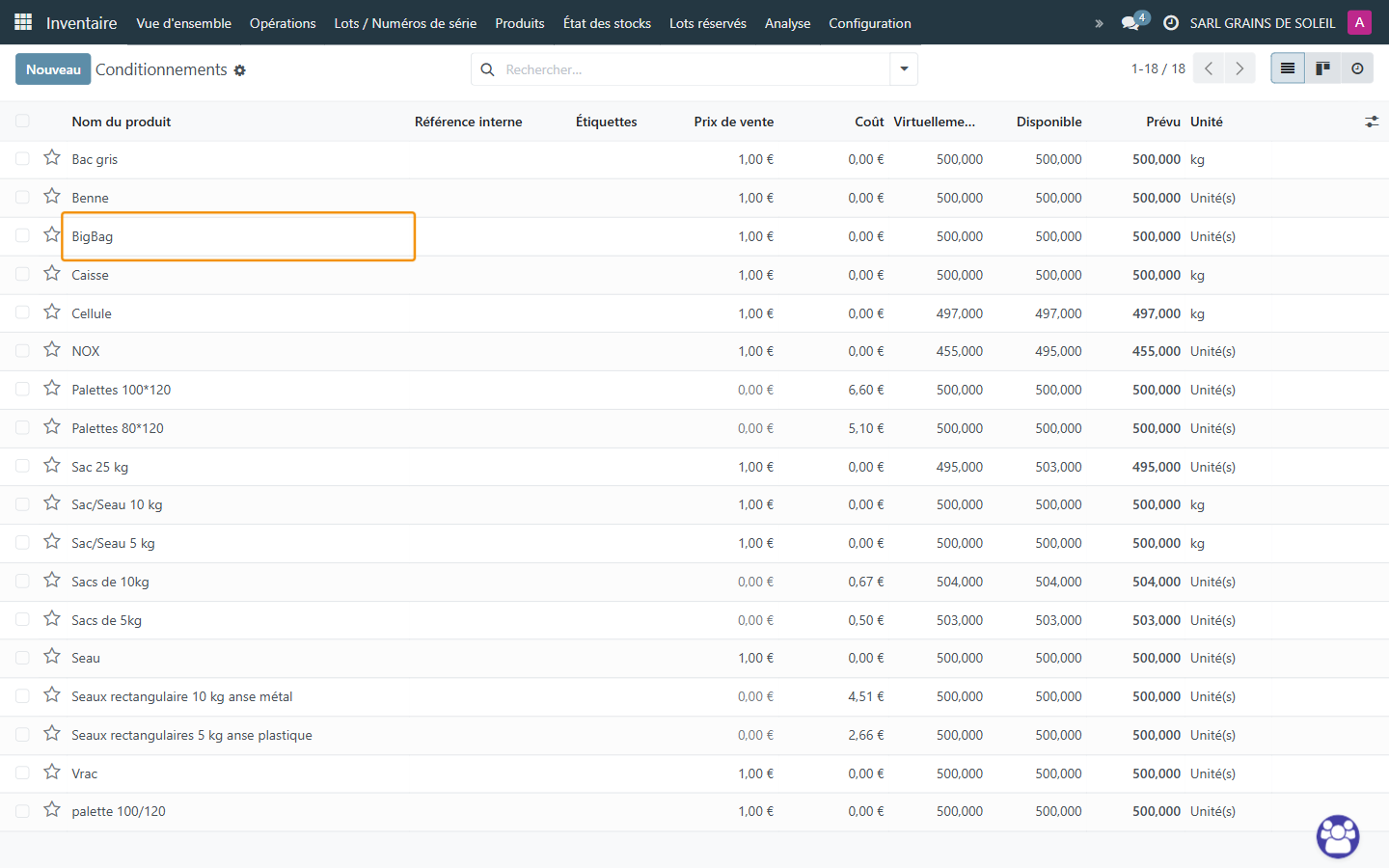
À vérifier
La liste montre les conditionnements existants (BigBag, NOX, Sac 25 kg…).
Astuce
Vérifiez que le conditionnement n'existe pas déjà avant d'en créer un.
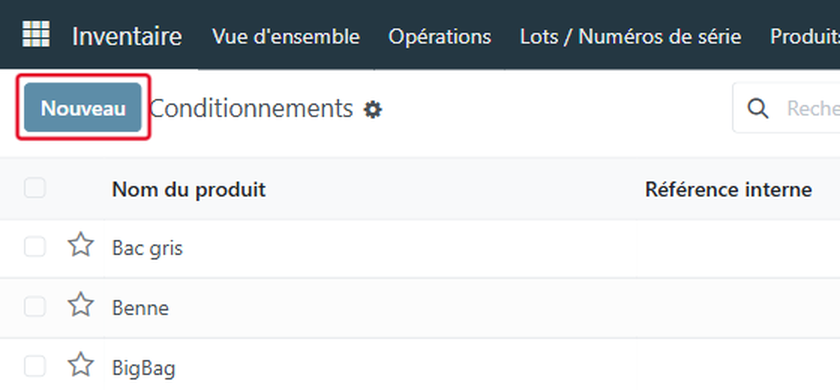
Cliquez sur Nouveau.
3 Saisir le nom et vérifier la catégorie
- Saisissez le nom du conditionnement (ici Octabin 1 t).
- Cochez Suivre l'inventaire pour compter les conditionnements en stock.
À vérifier
La catégorie est Conditionnement et l'unité Unité(s) : ne les changez pas.
Astuce
Pré-remplies par le menu Conditionnements. Un conditionnement n'a ni lot, ni certification, ni grade.
4 Enregistrer le conditionnement
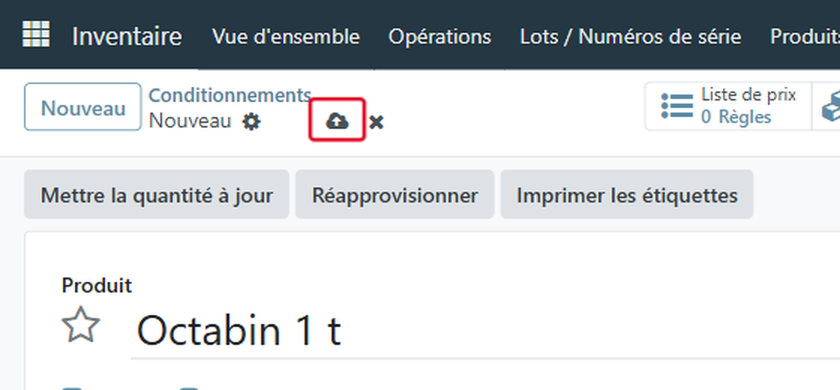
Cliquez sur l'icône nuage (Enregistrer) en haut de la fiche.
Astuce
S'il est consigné, ajoutez sa caution dans Grains de Soleil > Tarifs > Tarifs consignes.
À noter
- Créez toujours un conditionnement depuis Inventaire > Produits > Conditionnements : la catégorie et l'unité sont alors correctes.
- Un conditionnement est suivi par quantité, sans lot.
- Il apparaît ensuite dans l'onglet Conditionnement des livraisons et dans les réceptions conditionnement.